Panoramica
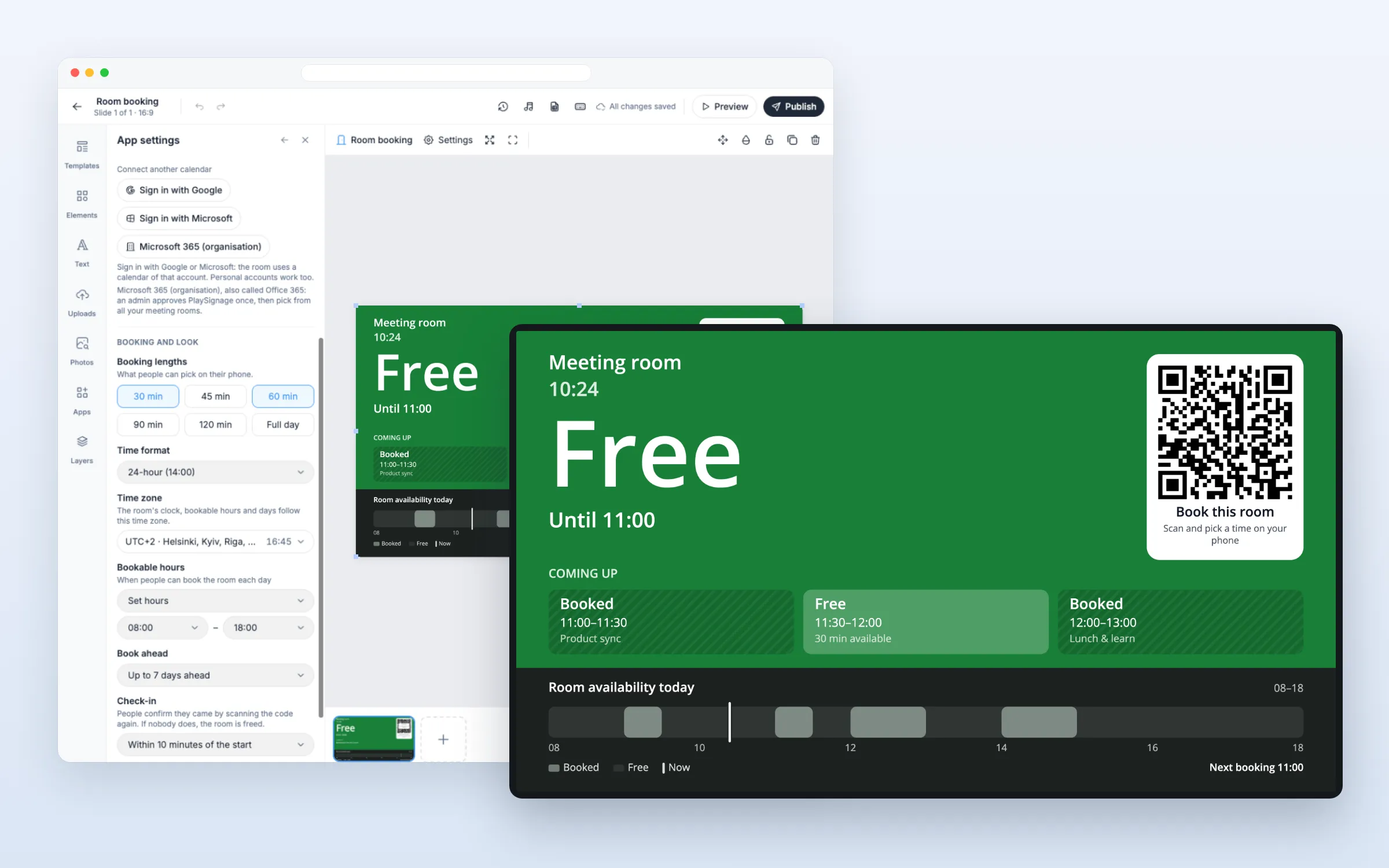
Metti uno schermo accanto alla porta di una sala riunioni e mostra se la sala è libera, sta per iniziare una riunione o è occupata, con le prossime riunioni. Chi scansiona il codice QR sullo schermo prenota la sala dal telefono, senza account e senza app. Le prenotazioni vanno direttamente nel calendario della sala in Microsoft 365 (organizzazione), Outlook o Google Calendar.
Primi passi
Tutto parte dall’editor: vai su Playlist, apri la tua playlist e scegli la diapositiva. Quando hai finito, clicca Pubblica.
Configura la sala
Aggiungi Prenotazione sale a una diapositiva
- Clicca App, poi Prenotazione sale sotto Ora
- Nel passaggio Sala, collega il calendario della sala (vedi sotto), dai alla sala un Nome della sala e, se vuoi, dei Dettagli come «4º piano · 8 posti». Clicca Avanti
- Nel passaggio Prenotazione e aspetto, scegli cosa si può prenotare e come appare lo schermo. L’anteprima mostra la tua sala come la mostrerà il suo schermo
- Clicca Aggiungi alla diapositiva
Prenotazione sale riempie l’intera diapositiva: lo schermo è il cartello della sala stessa.
Collega il calendario della sala con Google o Microsoft
- Sotto Collega un calendario, clicca Accedi con Google o Accedi con Microsoft. Funzionano account di lavoro, di scuola e personali
- Accedi nella finestra che si apre e consenti a PlaySignage di vedere e modificare i tuoi calendari
- Sotto Calendario della sala, scegli il calendario che la sala deve usare, oppure clicca Crea un calendario “…” per crearne uno nuovo in quell’account, con il nome della sala
L’account è collegato per tutto il tuo team. Clicca Collega un altro calendario per aggiungerne altri.
Collega tutte le sale riunioni di Microsoft 365
Usalo quando le tue sale sono caselle di posta di sala in Microsoft 365 (Office 365). Un amministratore di Microsoft 365 approva PlaySignage una sola volta, poi chiunque nel tuo team può scegliere tra tutte le tue sale riunioni.
- Clicca Microsoft 365 (organizzazione)
- Accedi con un account amministratore della tua organizzazione, poi clicca Accept nella pagina di approvazione di Microsoft. Se non sei amministratore, chiedi al tuo team IT di fare questo passaggio
- Scegli la sala sotto Scegli una sala. Se non compare nessuna sala, scrivi l’indirizzo e-mail della sala sotto Indirizzo e-mail della sala
PlaySignage può così vedere le tue sale riunioni e aggiungere prenotazioni ai loro calendari, nient’altro. Vedi Configura le sale in Microsoft 365 se non hai ancora caselle di posta di sala.
Cambia la sala o le sue impostazioni
- Clicca la prenotazione sale sulla diapositiva
- Le sue impostazioni compaiono in Impostazioni app, sotto Sala e Prenotazione e aspetto
- Cambia ciò che serve: la diapositiva lo mostra subito. Mostra esempi mostra lo schermo in ogni stato con riunioni di esempio
- Clicca Pubblica
Prenotare dal telefono
Prenota la sala
- Scansiona il codice QR sullo schermo con la fotocamera del telefono
- Scegli How long e un orario di inizio. Con Book ahead attivo puoi scegliere anche un altro giorno
- Scrivi Your name e tocca il pulsante Book
La prenotazione compare subito sullo schermo e nel calendario della sala. Le pagine del telefono e lo schermo sono per ora in inglese.
Annulla una prenotazione o termina una riunione in anticipo
- Scansiona di nuovo il codice con il telefono con cui hai prenotato. Si apre Your bookings
- Tocca Cancel booking oppure, durante la riunione, End meeting now, così altri possono usare la sala
Solo il telefono che ha fatto la prenotazione può modificarla.
Fai il check-in a una prenotazione
Quando Check-in è attivo, lo schermo mostra Check in all’inizio di una prenotazione. Scansiona il codice con il telefono che ha prenotato, entro il tempo che hai impostato. Se nessuno fa il check-in, la prenotazione viene annullata e la sala torna libera per gli altri.
Il check-in vale solo per le prenotazioni fatte scansionando il codice QR della sala. Le riunioni aggiunte al calendario della sala in Google Calendar o Outlook appaiono come occupate sullo schermo e non richiedono il check-in: restano prenotate anche se non viene nessuno.
Per il tuo team IT
Configura le sale in Microsoft 365
Ogni sala riunioni è una casella di posta di sala in Microsoft 365. Le caselle di posta di sala non richiedono una licenza.
- Nell’interfaccia di amministrazione di Microsoft 365, vai su Resources → Rooms & equipment e clicca Add resource
- Scegli Room, assegnale un nome, un indirizzo e-mail e il numero di posti, poi salva
- Le nuove sale possono impiegare fino a un giorno per comparire in Scegli una sala. Nel frattempo, scrivi l’indirizzo e-mail della sala in Indirizzo e-mail della sala: le prenotazioni funzionano subito
Darti accesso al calendario di una sala
Il calendario di una sala non è di nessuno, quindi anche un amministratore non vede le prenotazioni finché non si dà l’accesso. Fallo una volta per ogni sala.
- Nell’interfaccia di amministrazione di Exchange vai su Recipients → Resources e clicca la sala
- Apri la scheda Delegation e, sotto Read and manage (Full Access), clicca Edit
- Clicca Add members, spunta il tuo nome e clicca Save
L’accesso può impiegare fino a un’ora per funzionare. Fino ad allora, Outlook mostra un errore quando apri la sala.
Vedi le prenotazioni delle sale Microsoft 365
Se hai collegato la sala con Accedi con Google o Accedi con Microsoft, le prenotazioni sono nel calendario che hai scelto: aprilo in Google Calendar o in Outlook. Per le sale collegate tramite Microsoft 365 (organizzazione), sono nel calendario proprio della sala:
- Per vedere quando la sala è occupata: in Outlook vai su Calendar → Add calendar → Add from directory, scrivi l’indirizzo e-mail completo della sala, clicca Use this address e poi Add. La ricerca per nome della sala potrebbe non trovare nulla
- Per vedere le prenotazioni con i nomi: prima datti accesso alla sala. Poi, in Outlook sul web, clicca la tua immagine, quindi Open another mailbox e scrivi l’indirizzo e-mail completo della sala: la ricerca per nome potrebbe non trovarla
Opzioni
Sala
| Opzione | Cosa fa |
|---|---|
| Nome della sala | Il nome sullo schermo, come «Sala riunioni» o «Oslo» |
| Dettagli | Una breve riga sotto il nome, come «4º piano · 8 posti» |
| Calendario della sala | Il calendario che lo schermo mostra e in cui vanno le prenotazioni |
Prenotazione e aspetto
| Opzione | Cosa fa |
|---|---|
| Durate della prenotazione | Le durate che si possono scegliere sul telefono: da 30 minuti a 2 ore, e Giornata intera |
| Orari di prenotazione | Tutto il giorno (24 h), oppure Imposta orari con gli orari Dalle e Alle tra cui la sala si può prenotare ogni giorno |
| Prenota in anticipo | Solo oggi, oppure fino a un certo numero di giorni in anticipo |
| Check-in | Nessun check-in, oppure il numero di minuti dopo l’inizio entro cui bisogna fare il check-in |
| Layout | Orizzontale o Verticale, a seconda di come è appeso lo schermo |
| Formato dell’ora | 24 ore (14:00) o 12 ore (2:00 PM) |
| Fuso orario | Dove si trova la sala: l’orologio sullo schermo, gli Orari di prenotazione e i giorni lo seguono. All’inizio è quello del tuo computer; cerca una città o uno scostamento UTC per cambiarlo. Se i tuoi schermi sono impostati su un altro fuso, una nota sotto lo segnala |
| Riunioni sullo schermo | Mostra i nomi delle riunioni, oppure Solo occupata o libera per nascondere i nomi delle riunioni e di chi ha prenotato |
Domande frequenti
Chi può prenotare la sala?
Chiunque si trovi davanti allo schermo. Il codice QR cambia di continuo, quindi una sua foto smette presto di funzionare. Un telefono e una rete possono fare solo poche prenotazioni alla volta, il che impedisce di prenotare tutte le sale in un colpo solo.
In cosa è diverso dal plugin Calendario?
Il plugin Calendario mostra i calendari su uno schermo e non li modifica mai. Prenotazione sale è pensata per una singola sala riunioni: mostra lo stato della sala e permette di prenotarla dal telefono, quindi aggiunge eventi al calendario della sala.
Compare «Microsoft non ha ancora dato accesso a PlaySignage»
Dopo che il tuo amministratore ha approvato PlaySignage, Microsoft può impiegare qualche minuto prima che l’approvazione funzioni. Aspetta un minuto e riprova. Se dopo 15 minuti compare ancora questo messaggio, chiedi al tuo amministratore di controllare che PlaySignage sia elencato con i suoi permessi sotto Enterprise applications nell’interfaccia di amministrazione di Microsoft Entra.
Compare il messaggio che non sono state trovate sale
La tua organizzazione non ha ancora caselle di posta di sala, oppure quelle nuove non sono ancora comparse nell’elenco delle sale di Microsoft. Scrivi invece l’indirizzo e-mail della sala, oppure vedi Configura le sale in Microsoft 365.
Mi chiede di accedere con un account della mia organizzazione
Hai effettuato l’accesso con un account di un’altra organizzazione rispetto a quella che ha approvato PlaySignage. Accedi di nuovo con il tuo account di lavoro.
Compare il messaggio che l’account non può aggiungere eventi a quel calendario
L’account può solo leggere quel calendario. Scegli un calendario di proprietà dell’account, oppure clicca Crea un calendario “…”.
Compare il messaggio che l’accesso è scaduto
L’accesso a Google o Microsoft è stato rimosso o è scaduto. Clicca la prenotazione sale sulla diapositiva, poi Accedi di nuovo sotto Sala in Impostazioni app.
La finestra di accesso non si apre
Il tuo browser l’ha bloccata. Consenti i pop-up per l’editor, poi riprova.
Le riunioni private vengono mostrate?
Le riunioni contrassegnate come private appaiono come occupate, senza nome. Per nascondere tutti i nomi delle riunioni e di chi ha prenotato, imposta Riunioni sullo schermo su Solo occupata o libera.
Cosa succede se scollego un account?
Quando premi Scollega accanto a un account, tutte le sale che lo usano smettono di mostrare le loro riunioni e il loro schermo indica Calendar not connected. Play elimina l’accesso salvato e, per un account Google, revoca anche il proprio accesso su Google. Gli eventi e i calendari del tuo account restano dove sono. Per riavere le sale, accedi di nuovo con lo stesso account: tornano a funzionare con tutte le loro impostazioni.
Cosa conserva Prenotazione sale e per quanto tempo?
Una copia delle riunioni di ogni sala, così lo schermo continua a funzionare quando il calendario non è raggiungibile per poco. Viene eliminata un giorno dopo l’ultimo utilizzo della sala. Una sala che nulla ha usato per 90 giorni viene eliminata, e un account che nessuna sala ha usato per 90 giorni viene scollegato. Le prenotazioni fatte da telefono vengono eliminate 7 giorni dopo la loro fine. Maggiori dettagli in Dati utente di Google nella nostra informativa sulla privacy.