Panoramica
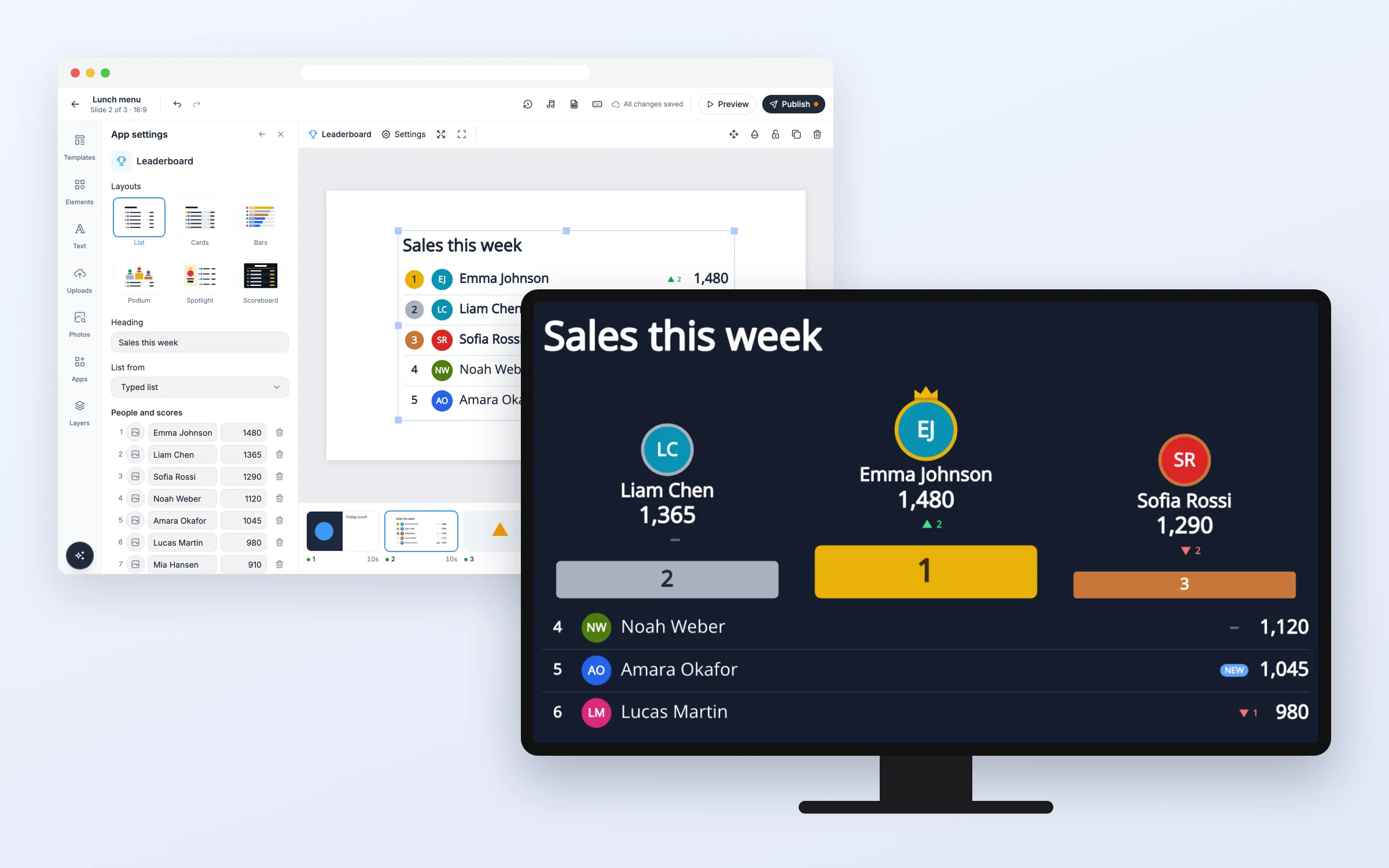
Mostra sugli schermi la classifica del tuo team vendite, degli operatori del call center, degli iscritti alla palestra o delle classi della scuola. Scrivi nomi e punteggi, leggili da un file Google Sheets o CSV, oppure lascia che il personale li modifichi dal telefono con un link o un codice QR. Le frecce indicano chi è salito o sceso, i primi 3 ricevono oro, argento e bronzo, e gli elenchi lunghi cambiano pagina o scorrono da soli. Su tutti i piani.
Primi passi
Tutto parte dall’editor: apri la playlist e la diapositiva. L’editor salva da solo («Tutte le modifiche sono state salvate»). Quando hai finito, clicca Pubblica.
Imposta la classifica
Aggiungi una classifica a una diapositiva
- Clicca App e poi Classifica sotto Altre app (oppure scrivilo in Cerca app)
- Sulla diapositiva compare una classifica con otto persone di esempio e si aprono le Impostazioni app
- Scegli un aspetto sotto Layout: Elenco, Schede, Barre, Podio, In primo piano o Tabellone
- Scrivi il tuo Titolo, per esempio «Vendite di questa settimana»
Scrivi nomi e punteggi
- Sotto Persone e punteggi, cambia un nome o un punteggio e premi Invio
- Clicca Aggiungi persona per una nuova riga, oppure il cestino per rimuovere qualcuno
- Clicca il pulsante con l’immagine su una riga per dare a quella persona una foto dai tuoi Caricamenti
- Per copiare un elenco intero, clicca Incolla un elenco e incolla le celle da Excel o Google Sheets (prima il nome e poi il punteggio), poi clicca Usa questo elenco
Le frecce sugli schermi confrontano con i punteggi di quando hai iniziato a modificare. Chi aggiungi mostra NUOVO.
Leggi l’elenco da un file Google Sheets o CSV
- In Google Sheets, imposta la condivisione su «Chiunque abbia il link». Metti una persona per riga: un nome, un punteggio e, se vuoi, il link a una foto
- In Impostazioni app, imposta Elenco da su Foglio Google (oppure Link CSV)
- Incolla il link in Link a Google Sheets o CSV
Il riquadro Dal foglio mostra quante persone sono state lette e chi è in testa. Le colonne vengono riconosciute dalla riga di intestazione (Nome, Punti, Vendite, Foto…); se serve, scegli tu le colonne in Nomi nella colonna, Punteggi nella colonna e Foto nella colonna. Clicca Leggi ora per rileggere subito il foglio. Le frecce mostrano chi si è mosso dall’ultima modifica del foglio.
Fai aggiornare i punteggi al personale dal telefono
- Clicca Crea il link di aggiornamento sotto l’elenco, oppure imposta Elenco da su Aggiorna da un link
- Copia il link con Copia, oppure fai inquadrare al personale il codice QR nel pannello
Nella pagina di aggiornamento il personale cambia i punteggi con − e + oppure scrivendoli, aggiunge e rimuove persone e tocca Salva. Non serve accedere e gli schermi mostrano la modifica in pochi secondi, con le frecce per chi si è mosso da quel salvataggio. Il codice QR compare solo nell’editor, mai sullo schermo.
Disattiva il vecchio link di aggiornamento
- In Impostazioni app, clicca Crea un nuovo link
Il vecchio link smette di funzionare subito e le pagine ancora aperte mostrano «Questo link non funziona più». Condividi il nuovo link con le persone che devono averlo.
Cambia cosa viene mostrato
Mostra un elenco lungo
- Imposta Persone mostrate (le migliori), fino a 100, e Righe sullo schermo alla volta
- Sotto Se ci sono più persone, scegli Pagina per pagina (con Secondi per pagina) oppure Scorrimento (con Velocità di scorrimento)
Con Podio i primi 3 restano fermi e cambia pagina o scorre solo il resto; con In primo piano resta fermo il primo.
Metti prima il punteggio più basso
- Imposta Ordine su Prima il punteggio più basso (tempi), per tempi sul giro, tempi di risposta o errori
Mostra una somma di denaro o un’unità
- Imposta Formato dei numeri su Valuta e scegli la Valuta, oppure scegli Percentuale
- Scrivi una Parola dopo il punteggio, come pt, chiamate o km
Opzioni
Clicca la classifica sulla diapositiva per cambiare queste opzioni in Impostazioni app. Alcuni campi compaiono solo per la fonte o l’aspetto che hai scelto.
| Opzione | Cosa fa |
|---|---|
| Layout | Elenco, Schede, Barre, Podio, In primo piano o Tabellone. Tutti tranne il Tabellone sono senza sfondo e prendono un colore del testo che si legge bene sulla tua diapositiva |
| Titolo | Il testo sopra l’elenco. Vuoto per nessun titolo |
| Elenco da | Elenco scritto, Foglio Google, Link CSV o Aggiorna da un link |
| Persone e punteggi | L’elenco scritto (o quello del link di aggiornamento): nomi, punteggi e foto, fino a 100 persone |
| Link a Google Sheets o CSV | Il foglio o il file da leggere. Deve essere pubblico |
| Nomi, Punteggi, Foto nella colonna | In quali colonne si trovano. All’inizio vengono riconosciute dalla riga di intestazione |
| Rileggi ogni (minuti) | Ogni quanto viene riletto il foglio: da 2 a 1440 minuti, all’inizio 5 |
| Ordine | Prima il punteggio più alto o Prima il punteggio più basso (tempi) |
| Persone mostrate (le migliori) | Quante persone vengono mostrate, da 1 a 100, all’inizio 10 |
| Righe sullo schermo alla volta | Da 1 a 20, all’inizio 5 |
| Se ci sono più persone | Pagina per pagina o Scorrimento |
| Secondi per pagina, Velocità di scorrimento | Quanto veloce avanza un elenco lungo |
| Evidenzia | I primi 3 (oro, argento, bronzo), Il primo (corona) o Niente |
| Frecce per chi sale o scende | Frecce verdi e rosse con il numero di posizioni, un trattino se non cambia nulla, NUOVO per chi è appena arrivato |
| Mostra le foto, Mostra le posizioni | Attiva o disattiva le foto (o le iniziali) e i numeri di posizione |
| Formato dei numeri | Numero semplice, Valuta o Percentuale, con Decimali da 0 a 2 |
| Parola dopo il punteggio | Per esempio pt, chiamate o km |
| Carattere | All’inizio Open Sans, oppure uno dei caratteri del tuo team |
| Colori | Colore del testo, Colore di risalto, Colore in salita, Colore in discesa; con il Tabellone anche Colore di sfondo e Opacità dello sfondo |
| Lingua sugli schermi | Come lo schermo, oppure una di 12 lingue, per «NUOVO» e «Ancora nessun punteggio» |
Domande frequenti
Quali piani includono la Classifica?
Tutti i piani.
Con cosa confrontano le frecce?
Con l’elenco prima dell’ultima modifica: per un elenco scritto, con quello di quando hai iniziato a modificarlo; per un foglio Google Sheets, con quello precedente all’ultima modifica del foglio; per un link di aggiornamento, con quello precedente all’ultimo salvataggio. Un pari merito condivide la posizione, per esempio due persone al 2° posto.
Chi può cambiare i punteggi con il link di aggiornamento?
Chiunque abbia il link, senza accedere. Condividilo solo con il tuo team e clicca Crea un nuovo link se è arrivato alle persone sbagliate. Le foto si possono scegliere solo nell’editor, non dalla pagina di aggiornamento.
E se il foglio non si riesce a leggere o lo schermo va offline?
Lo schermo continua a mostrare l’ultimo elenco per un massimo di 7 giorni e si riallinea appena riesce a leggere di nuovo.
I miei schermi hanno bisogno di un aggiornamento?
No. Gli schermi mostrano la classifica come le altre app web, sui player che hai già.