Panoramica
Mostra quanto manca a un obiettivo: le vendite del mese, i fondi raccolti, i ticket chiusi. Scegli una barra di avanzamento, un indicatore a semicerchio o un termometro. Scrivi il numero, leggilo da un file Google Sheets o CSV, oppure lascia che il personale lo modifichi dal telefono con un link o un codice QR. Gli schermi si aggiornano in pochi secondi e al 100% cadono i coriandoli. Su tutti i piani.
Primi passi
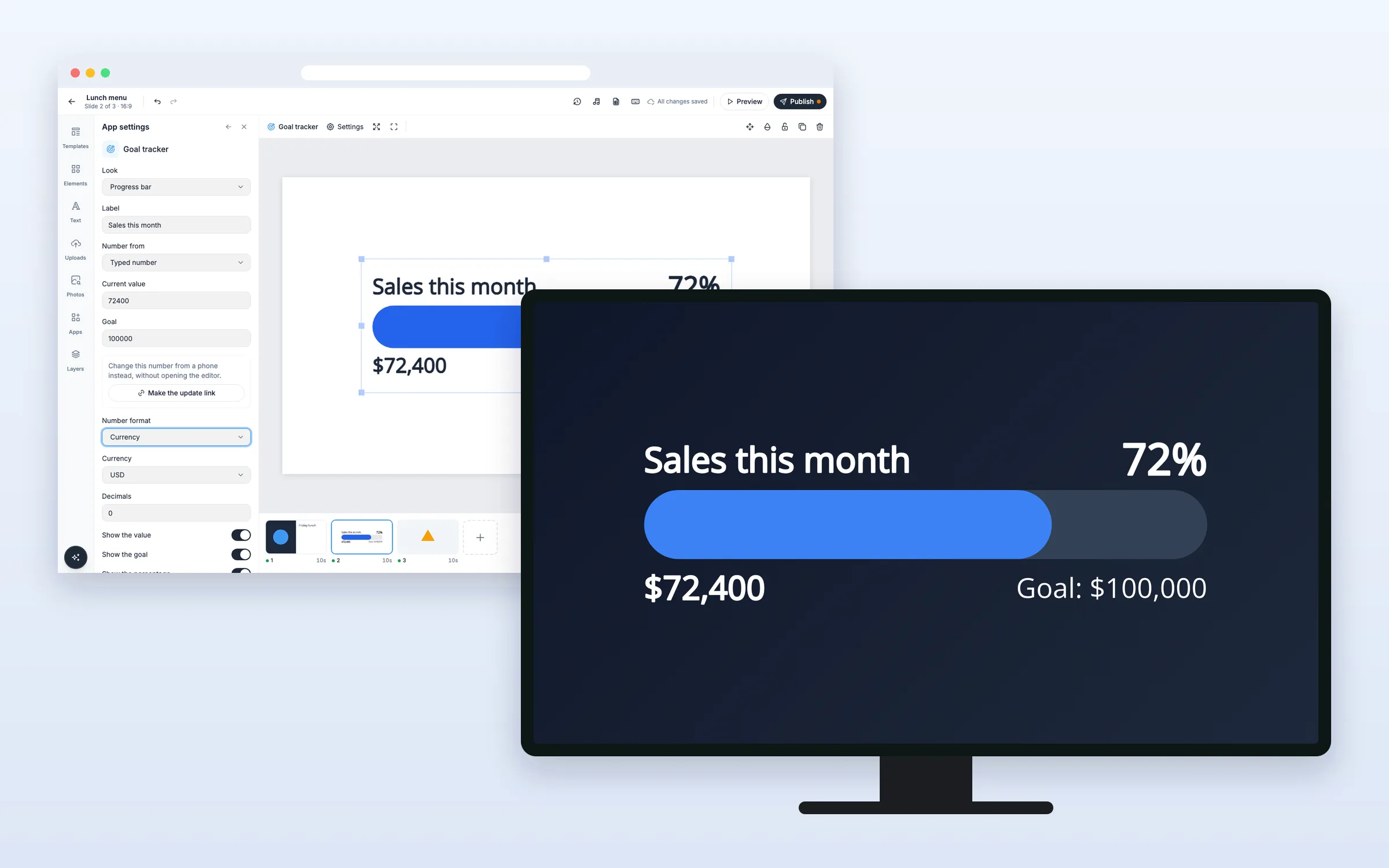
Tutto parte dall’editor: apri la playlist e la diapositiva. L’editor salva da solo («Tutte le modifiche sono state salvate»). Quando hai finito, clicca Pubblica.
Imposta il monitoraggio obiettivo
Aggiungi un monitoraggio obiettivo a una diapositiva
- Clicca App e poi Monitoraggio obiettivo sotto Altre app (oppure scrivilo in Cerca app)
- Il monitoraggio compare al centro della diapositiva, con il titolo «Il nostro obiettivo» e 6500 su 10000, e si aprono le Impostazioni app
- Scegli l’Aspetto: Barra di avanzamento, Indicatore a semicerchio (un semicerchio) o Termometro
- Scrivi il tuo Titolo, il Valore attuale e l’Obiettivo
Leggi il numero da un file Google Sheets o CSV
- In Google Sheets, imposta la condivisione su «Chiunque abbia il link»
- In Impostazioni app, imposta Numero da su Google Sheets (oppure Link CSV)
- Incolla il link in Link a Google Sheets o CSV
- Scrivi la Cella del valore, per esempio B2. Per leggere dal foglio anche l’obiettivo, scrivi la Cella dell’obiettivo (facoltativa)
Il riquadro Dal foglio mostra quello che è stato letto. Clicca Rileggi ora per leggerlo di nuovo subito. Il monitoraggio legge la scheda indicata nel link che hai incollato, oppure la prima scheda. Capisce numeri come «$12,345.67», «12.345,67» e «45 %».
Fai aggiornare il numero al personale dal telefono
- Clicca Crea il link di aggiornamento sotto Obiettivo, oppure imposta Numero da su Aggiorna da un link
- Copia il link con Copia, oppure fai inquadrare al personale il codice QR nel pannello
Nella pagina di aggiornamento il personale scrive un Importo e tocca Aggiungi, oppure Usa come numero per sostituirlo. L’obiettivo si cambia con Salva obiettivo. Non serve accedere e gli schermi mostrano la modifica in pochi secondi. Il codice QR compare solo nell’editor, mai sullo schermo.
Disattiva il vecchio link di aggiornamento
- In Impostazioni app, clicca Crea un nuovo link
Il vecchio link smette di funzionare subito e le pagine ancora aperte mostrano «Questo link non funziona più». Condividi il nuovo link con le persone che devono averlo.
Cambia l’aspetto
Mostra una somma di denaro o una percentuale
- Imposta Formato numero su Valuta e scegli la Valuta, oppure scegli Percentuale
- Scegli i Decimali, da 0 a 2
Cambia colore lungo il percorso
- Attiva Cambia colore lungo il percorso
- Imposta Primo cambio al (%) e il suo colore, e Secondo cambio al (%) e il suo colore, per esempio arancione al 50% e verde al 90%
Opzioni
Clicca il monitoraggio sulla diapositiva per cambiare queste opzioni in Impostazioni app. Alcuni campi compaiono solo per la fonte che hai scelto.
| Opzione | Cosa fa |
|---|---|
| Aspetto | Barra di avanzamento, Indicatore a semicerchio o Termometro |
| Titolo | Il testo sopra il numero. All’inizio è «Il nostro obiettivo» |
| Numero da | Numero inserito, Google Sheets, Link CSV o Aggiorna da un link |
| Valore attuale | Il numero, quando lo scrivi tu |
| Link a Google Sheets o CSV | Il foglio o il file da leggere. Deve essere pubblico |
| Cella del valore | La cella con il numero, per esempio B2 |
| Cella dell’obiettivo (facoltativa) | Una cella con l’obiettivo. Se è vuota, vale l’obiettivo che scrivi tu |
| Rileggi ogni (minuti) | Ogni quanto viene riletto il foglio: da 2 a 1440 minuti, all’inizio 5 |
| Obiettivo | Il numero da raggiungere. Nascosto quando l’obiettivo arriva dal foglio o dalla pagina di aggiornamento |
| Formato numero | Numero semplice, Valuta o Percentuale |
| Valuta | USD, EUR, GBP, DKK, NOK, SEK, CHF, CAD, AUD, NZD, JPY, PLN, CZK, BRL o RUB |
| Decimali | 0, 1 o 2 |
| Mostra il valore, l’obiettivo, la percentuale | Attiva o disattiva ogni parte |
| Festeggia il raggiungimento dell’obiettivo | Al 100%: il riempimento prende il Colore a obiettivo raggiunto, «Obiettivo raggiunto!» sostituisce la riga dell’obiettivo e per 8 secondi cadono i coriandoli |
| Carattere | All’inizio Open Sans, oppure uno dei caratteri del tuo team |
| Colori | Colore del testo, Colore della barra, Colore della parte vuota, Colore a obiettivo raggiunto e Sfondo (all’inizio nessuno) |
| Cambia colore lungo il percorso | Due passaggi in cui la barra cambia colore, in base alla percentuale |
| Lingua sugli schermi | La stessa dello schermo, oppure una di 12 lingue, per «Obiettivo: …», «Obiettivo raggiunto!» e «… su …» |
Domande frequenti
Quali piani includono il Monitoraggio obiettivo?
Tutti i piani.
Cosa succede quando superiamo l’obiettivo?
La percentuale continua a salire, per esempio 111%, e la barra resta piena.
Chi può cambiare il numero con il link di aggiornamento?
Chiunque abbia il link, senza accedere. Condividilo solo con il tuo team e clicca Crea un nuovo link se è arrivato alle persone sbagliate.
E se il foglio non si riesce a leggere o lo schermo va offline?
Lo schermo continua a mostrare l’ultimo numero per un massimo di 7 giorni e si riallinea appena riesce a leggere di nuovo.
I miei schermi hanno bisogno di un aggiornamento?
No. Gli schermi mostrano il monitoraggio obiettivo come le altre app web, sui player che hai già.