Panoramica
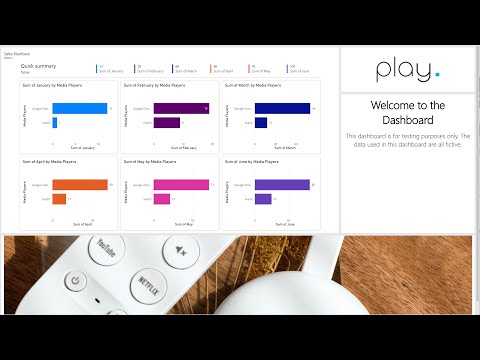
Microsoft Power BI è uno strumento per trasformare i dati aziendali in report e dashboard. Con il plugin Power BI puoi mettere quei report e quelle dashboard su una diapositiva, accanto agli altri contenuti.
Non ti serve un link, un codice Pubblica sul Web né un codice di incorporamento. Fai invece clic su Autentica, accedi con Microsoft e scegli cosa mostrare da due elenchi: Seleziona workspace e Seleziona risorsa. Il report resta privato. Non viene pubblicato su internet.
Nota: il plugin Power BI è disponibile sui piani Pro e Ultimate.
Primi passi
Prima di iniziare
- Un piano Pro o Ultimate di Play Digital Signage. Su Essential vedrai un invito a passare a un piano superiore.
- Un account Microsoft con accesso a Power BI. L’account deve poter aprire il report o la dashboard in Power BI.
- Una licenza Power BI. Nella maggior parte dei casi, mostrare contenuti da un workspace condiviso richiede una licenza Power BI Pro o Premium Per User (PPU). L’eccezione è quando il workspace è su capacità Power BI Premium o Microsoft Fabric (F64 o superiore). Se non sai quale licenza hai, chiedi al team IT o all’amministratore di Power BI.
- L’organizzazione potrebbe dover approvare l’app. Alcune organizzazioni lasciano approvare le nuove app solo agli amministratori. Se all’accesso compare un messaggio che chiede l’approvazione dell’amministratore, chiedi all’amministratore di Microsoft 365 o di Power BI di approvare Play Digital Signage. L’amministratore di Power BI potrebbe anche dover attivare l’impostazione Embed content in apps.
- Il report o la dashboard deve stare in un workspace. Negli elenchi compare solo il contenuto di un workspace a cui puoi accedere.
Aggiungere un report o una dashboard di Power BI a una diapositiva
- Apri la playlist e vai alla diapositiva che vuoi usare
- Fai clic su Plugin nella barra in alto, cerca Power BI nella finestra Add Plugin e fai clic sul riquadro PowerBI
- Compare un riquadro Power BI al centro della diapositiva. A destra vedi il pulsante Autentica
- Fai clic su Autentica. Si apre una piccola finestra di accesso Microsoft
- Accedi e accetta le autorizzazioni che Play Digital Signage richiede. La finestra si chiude da sola quando hai finito
- Sotto Seleziona workspace, scegli il workspace che contiene il report o la dashboard
- Sotto Seleziona risorsa, scegli cosa mostrare. L’elenco è diviso in Reports e Dashboards (i nomi restano in inglese)
- Trascina gli angoli del riquadro per ridimensionarlo, oppure usa Adatta per riempire tutta la diapositiva
- Pubblica la playlist per inviarla agli schermi
Suggerimento: il riquadro Power BI parte in formato 16:9. I report di solito si vedono meglio quando il riquadro ha la stessa forma della pagina del report.
Cambiare workspace o risorsa
- Seleziona l’oggetto Power BI sulla diapositiva
- Scegli un altro workspace sotto Seleziona workspace. L’elenco Seleziona risorsa si aggiorna con il contenuto di quel workspace
- Scegli un report o una dashboard sotto Seleziona risorsa
- Per sicurezza, pubblica la playlist dopo ogni modifica
Impostare l’aggiornamento automatico
Lo schermo può ricaricare il report a intervalli, così mostra sempre l’ultima versione.
- Seleziona l’oggetto Power BI
- Attiva Ricarica periodicamente
- Imposta Intervallo di secondi per il ri-caricamento con la casella numerica o il cursore. Puoi scegliere da 16 a 6000 secondi. Il valore predefinito è 600 secondi (10 minuti)
- Pubblica la playlist
Ricarica periodicamente è disattivato quando aggiungi il plugin per la prima volta.
Nota: questo ricarica il report sullo schermo. Non aggiorna i dati in Power BI. Il report può mostrare dati nuovi solo quanto l’ultimo aggiornamento dei dati in Power BI, quindi controlla anche la programmazione dell’aggiornamento in Power BI.
Usare la modalità screenshot
Con Modalità screenshot, lo schermo mostra un’immagine del report invece del report dal vivo. Il nostro server scatta l’immagine e la aggiorna secondo la cadenza che scegli. Aiuta sugli schermi il cui browser integrato è troppo vecchio per caricare Power BI.
- Seleziona l’oggetto Power BI
- Attiva Modalità screenshot
- Scegli quanto può invecchiare l’immagine sotto Età massima dello screenshot:
- Nessun limite (statico): l’immagine non viene mai aggiornata
- 15 minuti: solo piano Ultimate
- 1 ora: piani Pro e Ultimate
- 24 ore: è il valore predefinito
- Pubblica la playlist
Quando Modalità screenshot è attiva, Ricarica periodicamente e Intervallo di secondi per il ri-caricamento vengono disattivati. L’immagine si aggiorna in base a Età massima dello screenshot.
Nota: uno screenshot è un’immagine fissa. Non è interattivo e cambia solo quando viene scattata una nuova immagine.
Uscire o cambiare account
- Seleziona l’oggetto Power BI
- Scorri in basso e fai clic su Esci
- Le scelte di workspace e risorsa vengono cancellate e ricompare il pulsante Autentica
- Fai clic su Autentica e accedi con l’account che vuoi usare
- Scegli di nuovo workspace e risorsa
- Pubblica la playlist
Eliminare l’oggetto Power BI
- Seleziona l’oggetto Power BI sulla diapositiva
- Fai clic sul cestino nella barra degli strumenti (Rimuovi), oppure premi Delete o Backspace sulla tastiera
- Pubblica la playlist, così gli schermi smettono di mostrarlo
Non c’è un passaggio di conferma. Se lo elimini per errore, annulla subito (Ctrl + Z, oppure Cmd + Z su Mac).
Eliminare l’oggetto non ti disconnette da Microsoft. Se vuoi scollegare anche l’account Microsoft da questo oggetto, fai prima clic su Esci e poi eliminalo.
Nota: se l’oggetto è bloccato, sbloccalo prima. Gli oggetti bloccati non si possono selezionare.
Note importanti su Power BI
- Il plugin Power BI è disponibile su Pro e Ultimate. Su Essential vedrai Solo abbonamento Pro e Ultimate con un pulsante Provalo. Puoi provare il plugin nell’editor, ma viene rimosso quando pubblichi. Gli schermi non lo mostreranno e vedrai un messaggio che alcune funzionalità non sono supportate dal piano attuale.
- Non servono link, codice Pubblica sul Web né codice di incorporamento. Dopo l’accesso, tutto si sceglie dagli elenchi.
- Modifiche a dimensione, posizione, impostazioni di aggiornamento e Modalità screenshot arrivano agli schermi solo dopo che pubblichi la playlist. Per sicurezza, pubblica dopo ogni modifica, anche un nuovo workspace o una nuova risorsa.
- L’accesso resta attivo fino a 90 giorni. Il plugin lo rinnova mentre il report è in mostra. Se non viene mostrato per 90 giorni, dovrai accedere di nuovo. Microsoft può anche chiudere un accesso prima, per esempio dopo un cambio password o se un amministratore ti disconnette.
- In Seleziona risorsa compaiono solo report e dashboard di un workspace a cui puoi accedere.
- Il report dal vivo ha bisogno di un browser abbastanza recente sullo schermo (Chrome 100 o successivo). Alcune TV e alcuni player con browser integrato non riescono a caricarlo. Su quegli schermi usa Modalità screenshot.
- Per mostrare più report, aggiungi un plugin Power BI per ciascuno. Consigliamo di aggiungere un nuovo plugin Power BI ogni volta, invece di copiare e incollare quello già presente.
- Il plugin Power BI è disponibile solo nel portale Play Digital Signage su my.playsignage.com. Non è offerto sui portali con il brand di un partner.
Opzioni
Opzioni nel pannello Power BI
- Allineamento: Adatta, Allinea a sinistra, Allinea al centro, Allinea a destra, Allinea in alto, Allinea al centro (verticale), Allinea in basso e Blocca / Sblocca
- Seleziona workspace: il workspace di Power BI da usare
- Seleziona risorsa: il report o la dashboard da mostrare, raggruppati sotto Reports e Dashboards
- Ricarica periodicamente: ricarica il report sullo schermo a intervalli (disattivato per impostazione predefinita)
- Intervallo di secondi per il ri-caricamento: ogni quanto ricaricare, da 16 a 6000 secondi (predefinito 600)
- Modalità screenshot: mostra un’immagine del report invece del report dal vivo
- Età massima dello screenshot: Nessun limite (statico), 15 minuti (Ultimate), 1 ora (Pro e Ultimate), 24 ore (predefinito)
- Esci: scollega l’account Microsoft da questo oggetto
Domande frequenti
Quali piani includono il plugin Power BI?
Pro e Ultimate. Su Essential puoi aggiungere il plugin nell’editor per provarlo, ma viene rimosso quando pubblichi e non compare sugli schermi. In Modalità screenshot, un’Età massima dello screenshot di 15 minuti richiede Ultimate e 1 ora richiede Pro o Ultimate.
Mi serve una licenza Power BI Pro?
Ti serve una licenza Power BI che ti permetta di aprire il report o la dashboard in Power BI. Per i contenuti nei workspace condivisi, Microsoft di solito richiede Power BI Pro o Premium Per User (PPU). L’eccezione è quando il workspace è su capacità Power BI Premium o Fabric F64 (o superiore). L’amministratore di Power BI può dirti quale licenza hai.
All’accesso chiede l’approvazione dell’amministratore. Cosa faccio?
L’organizzazione lascia approvare le nuove app solo agli amministratori. Chiedi all’amministratore di Microsoft 365 o di Microsoft Entra di approvare Play Digital Signage. L’amministratore di Power BI potrebbe anche dover attivare Embed content in apps nel portale di amministrazione di Power BI (Tenant settings → Developer settings).
Posso incollare un link Pubblica sul Web o un codice di incorporamento?
No, e non ti serve. Il plugin non ha un campo per il link. Fai clic su Autentica, accedi, poi scegli il report sotto Seleziona workspace e Seleziona risorsa. Pubblica sul Web rende anche il report pubblico a chiunque su internet, e i link di incorporamento sicuro di Power BI chiedono di accedere di nuovo. Nessuno dei due funziona bene su uno schermo senza operatore.
Posso mostrare più di un report?
Sì. Aggiungi un plugin Power BI separato per ogni report, sulla stessa diapositiva o su diapositive diverse. Scegli workspace e risorsa per ciascuno. Consigliamo di aggiungere un nuovo plugin ogni volta, invece di copiare e incollare quello già presente.
Ogni quanto si aggiornano i dati?
Ci sono due parti:
- Sullo schermo: se Ricarica periodicamente è attivo, lo schermo ricarica il report ogni Intervallo di secondi per il ri-caricamento. In Modalità screenshot, l’immagine si aggiorna in base a Età massima dello screenshot.
- In Power BI: il report mostra dati nuovi solo quanto l’ultimo aggiornamento dei dati in Power BI. Imposta la programmazione dell’aggiornamento dei dati in Power BI.
Vedo solo il logo di caricamento di Power BI sullo schermo. Cosa non va?
Il report dal vivo usa una tecnologia Microsoft che ha bisogno di un browser abbastanza recente (Chrome 100 o successivo). TV e player con un browser integrato che si aggiorna di rado, come Samsung Tizen, LG webOS o BrightSign, potrebbero non caricarlo.
- Attiva Modalità screenshot. Lo schermo mostra allora un’immagine del report invece di caricarlo dal vivo
- Chiedi al produttore del dispositivo se è disponibile un aggiornamento del firmware con un browser più recente
- Su Android: nel portale web, apri le impostazioni del dispositivo dello schermo e imposta Motore di rendering del sito su Usa motore di sistema. Aggiorna anche il browser Chrome sul dispositivo Android
Per quanto resta connesso il plugin? Cosa succede quando l’accesso scade?
Fino a 90 giorni. Il plugin rinnova l’accesso mentre il report è in mostra. Se il report non viene mostrato per 90 giorni, o se Microsoft chiude l’accesso prima (per esempio dopo un cambio password), dovrai accedere di nuovo. Seleziona l’oggetto, fai clic su Esci, poi su Autentica, scegli workspace e risorsa e pubblica. Puoi anche aggiungere di nuovo il plugin. Se uno schermo non mostra ancora il report dopo il nuovo accesso, contatta il nostro team di assistenza (in inglese).
Perché non trovo il report o la dashboard sotto Seleziona risorsa?
Compaiono solo report e dashboard che stanno in un workspace a cui puoi accedere. Controlla che il contenuto sia in un workspace e che l’account con cui hai effettuato l’accesso possa aprirlo. Se hai usato l’account sbagliato, fai clic su Esci e accedi di nuovo.
Eliminare l’oggetto Power BI mi disconnette?
No. Eliminare l’oggetto lo toglie dalla diapositiva, ma non scollega l’account Microsoft. Se vuoi scollegarlo, fai clic su Esci prima di eliminare l’oggetto.
Posso usare un account Microsoft personale?
Non abbiamo confermato quali tipi di account Microsoft funzionano con il plugin. Usa lo stesso account con cui apri il report in Power BI. Se non funziona, contatta il nostro team di assistenza (in inglese).
Devo pubblicare dopo le modifiche?
Sì. Modifiche a dimensione, posizione, impostazioni di aggiornamento e Modalità screenshot arrivano agli schermi solo dopo che pubblichi la playlist. Per sicurezza, pubblica dopo ogni modifica.