-
Scarica l’app
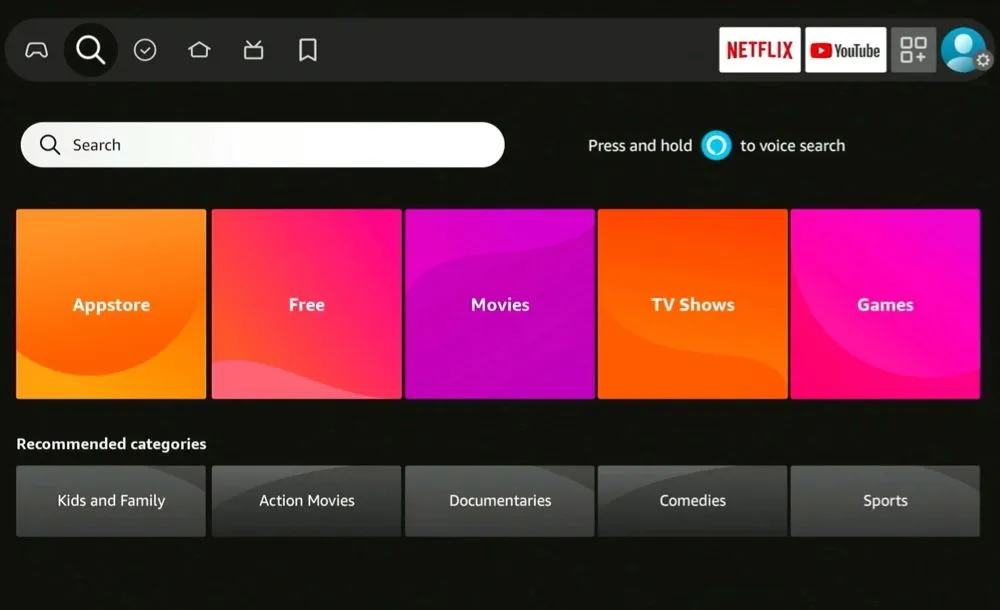
Trova, scarica e installa la nostra app dall’Amazon Appstore. Usa il pulsante vocale del telecomando e di’ semplicemente Play Digital Signage: Amazon dovrebbe trovarla.
Cose da sapere
I player Amazon Fire TV funzionano quasi subito, ma qui abbiamo raccolto alcune delle funzioni più usate.
Dispositivi supportati
Questi Amazon Fire TV Stick non sono supportati.
- Amazon Fire TV Stick 4K Select (Vega OS)
- Amazon Fire TV Stick (Gen 1)
- Amazon Fire TV Stick HD (2nd Gen Vega OS)
Tieni presente che i modelli futuri con Vega OS non sono supportati.
Questi modelli sono supportati.
- Amazon Fire TV Stick (2nd Gen) **
- Amazon Fire TV Stick (3rd Gen)
- Amazon Fire TV Stick 4K
- Amazon Fire TV Stick Lite
- Amazon Fire TV Stick 4K Max
- Amazon Fire TV Omni Series TV
- Amazon Fire TV 4-Series TV
- Amazon Fire TV Omni QLED TV
- Amazon Fire TV 2-Series TV **
** Nota: i dispositivi con Android 5 sono supportati, ma non puoi scaricare l’app dallo store di Amazon. Segui la guida per i dispositivi più vecchi se ne hai uno.
Dall’inizio alla fine
Guarda questo video: apriamo la confezione dell’Amazon Fire TV Stick, lo colleghiamo a una TV e troviamo, scarichiamo e installiamo l’app.
Avvio automatico
Vale per i dispositivi: Fire TV 4K 2nd generation (2023), Fire TV 4K Max 2nd generation (2023)
Da Android 10, le app che devono partire all’accensione hanno bisogno del permesso SYSTEM_ALERT_WINDOW (spesso chiamato anche «drawing over other apps»).
Leggi la guida per avviare l’app all’accensione.
Orientamento verticale
Le playlist possono essere orizzontali o verticali, e in questa guida impari a ruotare le diapositive di digital signage di 90 gradi in senso orario (modalità verticale). Ti serve se vuoi ruotare lo schermo in verticale; vedi la guida all’orientamento verticale.
Come aggiornare l’app
Se hai installato l’app dall’Amazon Appstore, si aggiorna da sola, ma a volte passano alcuni giorni dopo il rilascio di una nuova versione.
Se hai installato l’APK, non ci sono aggiornamenti automatici: l’unica via è togliere l’app e installarla di nuovo.
Un media player entry level
Il digital signage su Amazon Fire TV è per progetti entry level, non per limiti della nostra app, ma perché la maggior parte dei dispositivi, come l’Amazon Fire TV Stick (3rd Gen), Amazon Fire TV 4K e simili, ha risorse limitate.
Dispositivi più vecchi
Se usi un dispositivo più vecchio con Android 5, non trovi l’app nello store di Amazon. Devi installarla con la guida qui sotto.
- Attiva le opzioni sviluppatore: vai su Settings -> My Fire TV -> About, seleziona il dispositivo e fai clic 7 volte. Compare un messaggio che le opzioni sviluppatore sono attive.
- Torna indietro di un menu: vedi una nuova voce «Developer Options».
- Entra nelle opzioni sviluppatore e attiva «Apps from unknown sources».
- Cerca nello store delle app Fire TV un’app chiamata «Downloader» e installala (il browser Fire TV di Amazon non permette di scaricare file).
- Quando è installata, apri l’app e nella casella «Enter a URL» digita: https://t.ly/ystm5 (è un URL abbreviato, perché con il telecomando Fire TV è scomodo scrivere). Se questo URL non funziona (alcuni utenti hanno segnalato problemi), usa l’URL completo https://release.playsignage.com/download/4.1.1/android_armeabi_v7a.
- Dopo il download della nostra app, ti chiede un permesso. Fai clic su «OK»: ti porta alle impostazioni Fire TV, dove dai all’app «Downloader» il permesso di installare app.
- Premi il pulsante indietro finché non torni all’app. Ora puoi installare la nostra app. Quando l’installazione è finita, puoi aprire l’app Play Digital Signage.
Opzioni e domande frequenti
Le opzioni si aprono direttamente sulla TV con OPTIONS.
Opzioni
Le opzioni si aprono dal player oppure nelle impostazioni del tuo player.
- Apri lettore all’avvio - Attiva questa opzione perché la nostra app parta all’accensione del player, per esempio dopo un’interruzione di corrente.
- Mostra barra del menu in alto - Attiva se vuoi che la barra in alto compaia quando muovi il mouse o usi il telecomando del player. Disattiva se vuoi un’esperienza da totem, in cui non si esce dall’app con il pulsante di uscita sulla barra. Il menu resta raggiungibile con il comando «Ctrl + O».
- Ottimizza per il touch screen - Attiva se vuoi usare l’app su uno schermo touch. L’impostazione adatta il funzionamento dell’app allo schermo touch.
- Analitica - Attiva se ti servono i dati di analitica di questo player. Leggi di più sull’Analitica
- Orientamento di visualizzazione - Usala solo se il sistema operativo del player non permette di cambiare l’orientamento: consigliamo di farlo a livello di sistema operativo. Puoi scegliere Ritratto (orario) e Ritratto (anti-orario).
- Motore di rendering del sito - L’app include un motore Chromium già pronto e, per impostazione predefinita, i siti vengono renderizzati con quello. Puoi però passare al motore di sistema: i siti usano allora il browser predefinito impostato come motore web view sul dispositivo Android. Il browser incluso va bene per la maggior parte degli utenti, quindi non serve cambiarlo se non hai problemi con il rendering di un sito preciso.
- Motore MediaPlayer - Scegli quale lettore video usa il dispositivo per riprodurre i video:
- MediaPlayer - il MediaPlayer predefinito integrato nel dispositivo. Lo usiamo come predefinito perché, nella nostra esperienza, ha un supporto migliore su tanti dispositivi diversi.
- ExoPlayer - Un lettore video fatto da Google. Promette un supporto codec migliore e su alcuni dispositivi funziona meglio; su altri può non funzionare affatto.
- Motore del plugin Sito web - Scegli come il player renderizza i siti:
- WebView - Crea una nuova istanza del browser per renderizzare il sito. Con questa opzione puoi anche usare gli script per siti web; lo zoom, però, funziona in modo diverso.
- iframe - Crea un iframe nello stesso processo del browser in cui viene renderizzata la nostra app. Gli iframe non supportano gli script per siti web e hanno altri limiti di sicurezza web, come X-Frame-Options, con cui il proprietario di un sito può impedirne la visualizzazione in un iframe. L’opzione iframe però va meglio con lo zoom e rispetta meglio il ridimensionamento alla versione desktop rispetto a WebView.
- UserAgent - Lo UserAgent è un testo con cui i browser si presentano al server web. Alcuni siti mostrano la versione mobile se rilevano lo UserAgent di Android, anche se il sito è su uno schermo grande. Con questa opzione puoi aggirare il problema e usare lo UserAgent di un computer desktop. Puoi scegliere Default, Mobile, Desktop o Custom.
- Ricarica lettore ogni giorno alle. - È buona pratica svuotare la cache del player una volta ogni 24 ore. Qui imposti un orario comodo, per esempio di notte, quando nessuno guarda le TV. I dispositivi con root vengono riavviati; gli altri riavviano solo la nostra app.
- Tag - Se usi i tag, li trovi elencati qui. Puoi anche cercarne uno e aggiungerlo.
- Elimina cache - Se devi svuotare la cache a mano, lo fai da qui. Per esempio, se cambi spesso i contenuti e qualcosa non funziona come ti aspetti, svuotare la cache aiuta: toglie i dati vecchi dalla memoria del player.
- Trasferisci schermo - Sposta gli schermi da un team all’altro senza eliminarli né ricollegarli. Scopri come trasferire uno schermo
- Ricarica - Ricaricare il player è simile a svuotare la cache. In più, la ricarica chiude e riavvia l’app.
- Stato - Lo stato dice se l’app è collegata al cloud. Verde: sei collegato. Rosso: non sei collegato. Se vedi lo stato rosso, controlla internet e il Wi-Fi del player.
- Ora del dispositivo - L’ora del dispositivo è data e ora del player. Se è sbagliata, lo è anche nella nostra app e quindi tutta la programmazione legata all’ora va fuori fase: correggi l’ora nel sistema operativo del player se hai problemi.
- Risoluzione - È la risoluzione secondo il sistema operativo del player. Se il sistema dice che sta girando in HD, i contenuti sulle TV vengono ottimizzati per l’HD. Tieni presente che molti dispositivi pubblicizzati come 4K decodificano il video in 4K ma eseguono le app a una risoluzione più bassa. Puoi quindi vedere una risoluzione più bassa nella nostra app, ma un video 4K viene comunque riprodotto in 4K. Se vedi una risoluzione più bassa, installa un’app di terze parti «resolution checker» sul dispositivo per confermarla anche da un’altra app.
- Versione - È la versione della nostra app.
- UID Schermo - Detto anche UID: l’identificativo univoco del player.
- Utilizzo del disco - Indica quanti dati sono stati usati nella memoria del player. Ti consigliamo di non superare l’80% dello spazio.
- Impostazioni Android - Riservato solo agli sviluppatori.
- Margini dello schermo - Se hai uno schermo LED, un videowall o una TV più vecchia, potresti dover regolare i margini perché coincidano con la TV e i contenuti.
- Browser - Da qui apri facilmente il browser usato dall’app per controllare contenuti, connessione e altro.
- Reset - Se devi scollegare il player o collegarlo a un altro account, usa Reset.
Domande frequenti
Ho collegato lo schermo. E adesso?
Ti consigliamo il video Primi passi.
Il dispositivo dice che è offline
Se il dispositivo è offline, non è connesso a internet e quindi non può raggiungere il nostro cloud di digital signage. Vedi la guida Schermo offline.
Ricevo il messaggio che l’app è obsoleta?
Sui dispositivi Android il caso più comune è aver installato l’app direttamente dal file .APK e non da uno store (Google Play Store, Amazon Appstore e simili). In quel caso non ci sono aggiornamenti automatici. Vedi la guida App obsoleta.
Amazon Fire TV è la stessa cosa di un Amazon Signage Stick?
Il dispositivo e l’hardware sono quasi identici, ma il software è diverso. Il Signage Stick è fatto e bloccato per il digital signage. Non puoi usare questa guida se hai un Amazon Signage Stick: vai su Amazon Signage Stick.
Il digital signage Amazon Fire TV può riprodurre contenuti 4K?
Sì, alcuni Amazon Fire TV Stick e alcune TV arrivano al 4K, ma controlla le specifiche del prodotto prima di acquistare.
La TV ha una porta USB. Posso usarla per alimentare lo stick Fire TV?
Non consigliamo di usare le porte USB delle TV: servono al trasferimento dati e non forniscono tutta la corrente di cui lo stick può aver bisogno. Il dispositivo gira allora in una modalità a prestazioni ridotte e può bloccarsi spesso.
Come imposto lo schermo in verticale?
Vedi la risposta su Amazon Fire TV nella guida all’orientamento verticale.
Non trovo il digital signage Amazon Fire TV nello store delle app.
Se l’app non compare nella ricerca, quasi certamente il dispositivo che usi non è supportato. Tieni presente che il Fire TV Stick di prima generazione (2014, modello AFTM) non è supportato.
Quando cerchi la nostra app, usa Play Digital Signage
Come aggiorno l’app?
L’Amazon Appstore tiene l’app aggiornata da sola. Puoi anche avviare l’aggiornamento a mano:
- Trova la nostra app nell’Amazon Store.
- Se c’è un aggiornamento, vedi un pulsante per aggiornare l’app.
Come accedo a OPTIONS se ho disattivato la barra del menu in alto?
Nelle opzioni dell’app puoi nascondere la barra del menu in alto, per esempio su uno schermo touch. Quando è nascosta, usa CTRL + O per le opzioni o CTRL + Q per chiudere l’app.
Come installo il file APK direttamente sul dispositivo?
Un file .apk è il formato delle app Android, come .exe lo è per le applicazioni Windows. Se non puoi installare l’app dallo store Amazon, puoi anche scaricare e installare il file APK direttamente sul dispositivo, con qualche passaggio in più:
- Attiva le opzioni sviluppatore: vai su Settings -> My Fire TV -> About, seleziona il dispositivo e fai clic 7 volte. Compare un messaggio che le opzioni sviluppatore sono attive.
- Torna indietro di un menu: vedi una nuova voce «Developer Options».
- Entra nelle opzioni sviluppatore e attiva «Apps from unknown sources».
- Cerca nello store delle app Fire TV un’app chiamata «Downloader» e installala (il browser Fire TV di Amazon non permette di scaricare file…).
- Quando è installata, apri l’app e nella casella «Enter a URL» digita:
https://t.ly/dvLq(un URL abbreviato, perché con il telecomando Fire TV è scomodo scrivere). Se questo URL non funziona (alcuni utenti hanno segnalato problemi), usa l’URL completo:https://release.playsignage.com/download/latest/android_armeabi_v7a - Dopo il download della nostra app, ti chiede un permesso. Fai clic su «OK»: ti porta alle impostazioni Fire TV, dove dai all’app «Downloader» il permesso di installare app.
- Premi il pulsante indietro finché non torni all’app. Ora puoi installare la nostra app. Quando l’installazione è finita, puoi aprire l’app Play Digital Signage.
Se l’URL abbreviato non funziona, puoi scaricare l’APK.
Il digital signage su Amazon Fire TV è la scelta migliore per me?
Il digital signage su Amazon Fire TV è per progetti entry level, non per limiti della nostra app, ma perché la maggior parte dei dispositivi, come Amazon Fire TV Stick, Amazon Fire TV e simili, ha risorse limitate.
Come forzo l’ultima versione dell’app su un Amazon Fire TV Stick?
Passo 1 – Vai su my.playsignage.com > Trova lo schermo da aggiornare > Vai su Opzioni > Vai su Rimuovi
Passo 2 – Con il telecomando dell’Amazon Fire TV Stick > Vai su HOME > Vai su Profile > Vai su Applications > Vai su Manage Installed Applications > Vai su Play Digital Signage > Vai su Force Stop (per sicurezza) > Vai su Uninstall > Vai su Confirm > Vai su Home > Vai su Find > Vai su Search > Digita PLAY DIGITAL SIGNAGE > Vai su Play Digital Signage > Vai su Download > Vai su Open > Annota il codice di abbinamento di 6 cifre.
Passo 3 – Vai su my.playsignage.com > Vai su + Aggiungi schermo > Usa il codice che hai sulla TV > Dagli un nome > Scegli un gruppo > Vai su Aggiungi
