
Panoramica
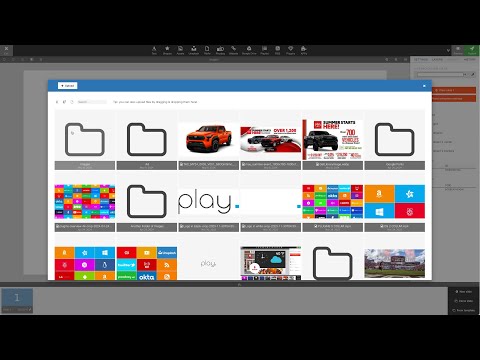
Carichi un’immagine una volta sola e puoi usarla su qualsiasi diapositiva, in qualsiasi playlist. Sulla diapositiva puoi posizionarla, ritagliarla, ridimensionarla, ruotarla, rifletterla e personalizzarla, e puoi controllare posizione, opacità e livello. Puoi anche raggruppare un’immagine con altri oggetti, così si spostano insieme, oppure usare una forma per ritagliare l’immagine in quella forma.
Primi passi
Quali tipi di file sono supportati?
Supportiamo la maggior parte dei formati. Vedi l’elenco dei tipi di file supportati nella pagina Libreria.
Qual è il tipo di file consigliato?
In generale le foto dovrebbero essere in formato JPG o PNG. Anche i file SVG (Scalable Vector Graphics) sono un’ottima scelta, perché la grafica vettoriale si ridimensiona senza perdere qualità.
Posso sostituire un’immagine?
Sì. Clicca l’immagine: nelle impostazioni a destra trovi Sostituisci asset. Tieni presente che l’immagine viene sostituita su tutte le diapositive che scegli, non solo su quella su cui stai lavorando.
Posso bloccare la posizione di un’immagine?
Sì. Puoi bloccare qualsiasi oggetto nei contenuti. Un oggetto bloccato resta dov’è e non si può ridimensionare né rimuovere. Leggi di più sul blocco degli oggetti.
Qual è la risoluzione consigliata in pixel?
La risoluzione migliore dipende dalla TV e dal media player. L’HD (1920 × 1080) basta nella maggior parte dei casi. Se hai un impianto 4K (3840 × 2160), usa immagini 4K per la qualità migliore.
Non consigliamo immagini con una risoluzione più alta di quella che l’impianto può mostrare. Se la TV mostra 1920 × 1080 pixel, un’immagine 4K (3840 × 2160) rende solo più difficile al player caricare e disegnare l’immagine. Ha 4 volte tanti pixel e va rimpicciolita, e questo rallenta il player. Lo stesso vale per le immagini che non riempiono tutto lo schermo: se l’immagine occupa solo un quarto della diapositiva, usa circa un quarto della risoluzione.
Perché l’immagine è cambiata quando l’ho caricata?
Il servizio ottimizza le immagini in automatico per rendere i file più piccoli. Così lo spazio di archiviazione resta basso e il servizio è più veloce, perché i file piccoli si caricano prima. I file PNG senza trasparenza (senza canale alfa) vengono convertiti in JPG, ma cerchiamo di tenere la perdita di qualità più piccola possibile.
Se l’immagine è più grande del 4K (3840 × 2160, oppure 2160 × 3840 per le immagini in verticale), viene rimpicciolita in automatico a 4K e mantiene la forma. Le immagini enormi non servono nella pratica e possono far crashare i player entry level con poca memoria.
Suggerimento: se ti servono immagini a risoluzione più alta, per esempio per un videowall, puoi disattivarlo in Profilo → Valori predefiniti → Impostazioni predefinite della libreria → Riduci i contenuti ad alta risoluzione a 4K.
L’immagine 4K è sfocata. Cosa faccio?
Se l’immagine 4K ha molti dettagli, per esempio tanto testo in un menu, i dettagli fini possono sembrare sfocati o difficili da leggere sullo schermo. Un modo per aggirare il problema è trasformare l’immagine in un breve video 4K. Puoi usare il software che preferisci. Ecco due esempi.
Per trasformare un’immagine in un video 4K di 5 secondi con lo strumento gratuito da riga di comando ffmpeg:
ffmpeg -loop 1 -i input.png -t 5 -vf "scale=3840:2160:flags=lanczos" -c:v libx264 -crf 18 -preset medium -pix_fmt yuv420p -r 30 -movflags +faststart output.mp4Per trasformare un’immagine in un video 4K di 5 secondi con DaVinci Resolve 20 (https://www.blackmagicdesign.com/event/davinciresolvedownload):
- Avvia un progetto e una timeline 4K. Apri Resolve e clicca New Project. Clicca l’icona dell’ingranaggio in basso a destra, poi Master Settings. Imposta Timeline Resolution su 3840 × 2160 Ultra HD e clicca Save. Suggerimento per le presentazioni: se aggiungerai molte foto, imposta ora la durata predefinita delle immagini fisse in DaVinci Resolve → Preferences → User → Editing → Standard Still Duration
- Importa le immagini. Vai alla pagina Edit, clicca File → Import → Media… e scegli le foto. Trascinale sulla timeline nell’ordine che vuoi
- Fai riempire all’immagine il riquadro 4K senza barre nere. Seleziona la clip sulla timeline, apri Inspector e regola Zoom e Position sotto Transform. Se l’immagine ha una forma diversa, vai su Project Settings → Image Scaling → Input Scaling e scegli Scale entire image to fit (tiene tutta l’immagine, può aggiungere delle barre) oppure Scale full frame with crop (riempie il riquadro e ritaglia i bordi). Clicca Save
- Scegli per quanto tempo l’immagine resta sullo schermo. Clicca con il tasto destro sulla clip, clicca Change Clip Duration… e inserisci la durata, per esempio 00:00:05:00 per 5 secondi
- Esporta un vero file 4K. Vai alla pagina Deliver, poi Render Settings → Custom Export. Scegli Format MP4, Codec H.264 e Resolution 3840 × 2160, e imposta il frame rate che vuoi (per esempio 24, 30 o 60). Clicca Add to Render Queue, poi Render All
Se vedi un avviso sul rendering a una risoluzione più alta della timeline, la timeline non è 4K. Torna al passo 1 e imposta Timeline Resolution su 3840 × 2160.
Rifletti (specchia) un’immagine
- Vai su Playlist
- Trova la playlist e clicca Modifica
- Trova la diapositiva con l’immagine
- Clicca l’immagine
- A destra, trova la sezione ROTATE (il titolo resta in inglese)
- Clicca Flip horizontal (la freccia verso sinistra e destra) oppure Flip vertical (la freccia verso l’alto e il basso). Passa il mouse sui pulsanti piccoli sotto il cursore dell’angolo per vederne i nomi
- Clicca Pubblica
Raggruppa gli oggetti
- Vai su Playlist
- Trova la playlist e clicca Modifica
- Trova la diapositiva con gli oggetti
- Tieni premuto Shift e clicca ogni oggetto che vuoi raggruppare
- A destra, sotto Azioni, clicca Raggruppa oggetti
- Clicca Pubblica
Maschera un’immagine
- Vai su Playlist
- Trova la playlist e clicca Modifica
- Trova la diapositiva con l’immagine
- Aggiungi l’oggetto che dà la forma, per esempio un Cerchio, un’icona o un testo, e mettilo sopra l’immagine
- Assicurati che l’immagine sia più in basso nei livelli rispetto alla forma. Usa Porta avanti e Manda indietro sotto Livello, oppure la scheda Livelli
- Tieni premuto Shift e clicca entrambi gli oggetti
- A destra, sotto Azioni, clicca Mascheratura della selezione
- Il risultato è un’immagine nuova, salvata nella Libreria nella cartella Masking selection
- Clicca Pubblica
Opzioni
Impostazioni immagine (clicca un’immagine, scheda Impostazioni)
- Allineamento e ritaglio: Adatta, Allinea a sinistra, al centro, a destra, in alto, al centro e in basso, il lucchetto (Blocca e Sblocca) e Ritaglia immagine
- Details: il nome del file e la dimensione dell’immagine in pixel
- Sostituisci asset: sostituisce l’immagine su una o più diapositive
- Livello: Porta avanti e Manda indietro
- ROTATE: l’angolo (da 0 a 360), un cursore, Ruota in senso antiorario, Ruota in senso orario, Flip horizontal e Flip vertical
- Posizionamento: In alto e Sinistra
- Dimensionamento: Larghezza e Altezza
- Opacità: quanto l’immagine è trasparente (da 0 a 1)
- Con un click (passa a): la diapositiva a cui passare quando l’immagine viene toccata su uno schermo touch
Pulsanti di riflessione su forme e icone
Cerchio, Rettangolo, Triangolo e Icone hanno gli stessi quattro pulsanti sotto ROTATE: Ruota in senso antiorario, Ruota in senso orario, Flip horizontal e Flip vertical.
Quando sono selezionati più oggetti (scheda Impostazioni → Azioni)
- [number] oggetti selezionati: quanti oggetti hai selezionato
- Allinea oggetti selezionati: allinea gli oggetti selezionati
- Centra oggetti selezionati: centra gli oggetti selezionati
- Raggruppa oggetti: rende gli oggetti selezionati un solo gruppo. Disattivato se la selezione include un video (i video non si possono raggruppare)
- Mascheratura della selezione: ritaglia l’oggetto in basso nella forma dell’oggetto in alto. Funziona solo con esattamente due oggetti supportati (Select exactly 2 supported visual objects)
Impostazioni del gruppo (clicca un gruppo, scheda Impostazioni)
- Allineamento: allinea a sinistra, al centro, a destra, in alto, al centro e in basso, e il lucchetto
- Azioni → Separa: rende di nuovo gli oggetti separati
- Livello: Porta avanti e Manda indietro
- ROTATE: l’angolo, un cursore, Ruota in senso antiorario, Ruota in senso orario, Flip horizontal e Flip vertical
- Posizionamento: In alto e Sinistra
- Dimensionamento: Larghezza e Altezza
La barra scura sopra la diapositiva
- Annulla e Ripristina: annulla o ripristina le ultime modifiche, compresi riflessione, raggruppamento e separazione (non la Mascheratura della selezione)
- Copia e Incolla: copia gli oggetti selezionati e incollali su questa o su un’altra diapositiva, anche in un’altra playlist
- Rimuovi: rimuove gli oggetti selezionati dalla diapositiva
- Ingrandisci e Rimpicciolisci: rendi la diapositiva più grande o più piccola nell’editor
- Scelta rapida: mostra le scorciatoie da tastiera
Scorciatoie da tastiera nell’editor
- Tasti freccia: spostano gli oggetti selezionati di 1 pixel. Tieni premuto Shift per spostarli di 10 pixel
- Esc: deseleziona
- Ctrl + A (Cmd + A su Mac): seleziona tutto
- Ctrl + C e Ctrl + V (Cmd + C e Cmd + V su Mac): copia e incolla
- Delete, Backspace o Ctrl + D (Cmd + D su Mac): rimuove gli oggetti selezionati
- Ctrl + Z e Ctrl + Y (Cmd + Z e Cmd + Y su Mac): annulla e ripristina
- Shift + clic: aggiunge un oggetto alla selezione
Leggi di più sulle Scorciatoie.
Domande frequenti
Come annullo una riflessione?
Clicca di nuovo lo stesso pulsante di riflessione, oppure clicca Annulla subito dopo. Riflettere non cambia il file nella Libreria.
Posso riflettere testo, emoji, file SVG o video?
No. I pulsanti di riflessione ci sono solo su immagini, forme Cerchio, Rettangolo e Triangolo, icone e gruppi.
Flip horizontal è la stessa cosa dell’animazione Ruota su asse X?
No. Flip horizontal specchia l’oggetto per tutto il tempo in cui è sulla diapositiva. Ruota su asse X e Ruota su asse Y nella scheda Animazione sono animazioni di entrata che fanno entrare l’oggetto con una rotazione.
Un’immagine riflessa appare uguale sullo schermo?
Dovrebbe. La riflessione è salvata con la diapositiva e i player la disegnano con lo stesso motore dell’editor. Ricorda di cliccare Pubblica.
Perché Raggruppa oggetti è disattivato?
Hai selezionato un solo oggetto, oppure la selezione include un video, un video di YouTube o uno stream. I video non si possono raggruppare.
Come modifico un solo oggetto in un gruppo?
Clicca il gruppo, clicca Separa, modifica l’oggetto, poi seleziona di nuovo gli oggetti e clicca Raggruppa oggetti.
Come separo gli oggetti?
Clicca il gruppo e, sotto Azioni, clicca Separa.
Posso animare un gruppo?
No. La scheda Animazione è disattivata per i gruppi. Puoi animare gli oggetti prima di raggrupparli, oppure separarli per cambiare le animazioni.
Ho copiato un gruppo, ma gli oggetti incollati non sono raggruppati. Perché?
Per ora un gruppo copiato viene incollato come oggetti separati, selezionati insieme. Clicca Raggruppa oggetti subito dopo l’incolla per raggrupparli di nuovo.
I gruppi funzionano su tutti i player?
Sì. Quando pubblichi dall’editor, gli oggetti di un gruppo vengono inviati agli schermi come oggetti separati, così ogni player li mostra al posto giusto. Nell’editor restano raggruppati.
Cosa fa Mascheratura della selezione?
Ritaglia un’immagine nella forma di un altro oggetto. L’oggetto in basso è l’immagine e quello in alto dà la forma. Il risultato è un’immagine nuova.
Quale oggetto diventa l’immagine e quale la forma?
Quello più in basso nei livelli è l’immagine e quello in alto è la forma. Usa Porta avanti e Manda indietro sotto Livello, oppure la scheda Livelli, per cambiare l’ordine prima di cliccare Mascheratura della selezione.
Perché Mascheratura della selezione è disattivata?
Devi selezionare esattamente due oggetti, ed entrambi devono essere immagini, forme, icone, file SVG, emoji o testo. Non funziona con video, GIF, plugin o gruppi.
Posso annullare una maschera?
Non direttamente. Annulla non riporta i due oggetti originali e non c’è un pulsante per smontare una maschera. Rimuovi invece l’immagine mascherata, aggiungi di nuovo l’immagine e la forma e mascherale di nuovo. L’immagine originale è ancora nella Libreria.
Dove viene salvata l’immagine mascherata?
Nella Libreria, in una cartella che si chiama Masking selection, come file PNG. Puoi aggiungerla ad altre diapositive come qualsiasi altra immagine.
Posso usare un testo o un’emoji come forma?
Sì. Metti il testo o l’emoji sopra l’immagine, seleziona entrambi e clicca Mascheratura della selezione. L’immagine compare allora attraverso le lettere o l’emoji.
Perché l’immagine mascherata è sfocata?
L’immagine mascherata viene creata alla dimensione con cui la diapositiva è mostrata nell’editor. Prima di mascherare, ingrandisci con Ingrandisci nella barra scura e aspetta che l’immagine sia nitida nell’editor. Poi maschera di nuovo.
Perché compare Impossibile salvare modifiche durante la mascheratura?
Controlla che i due oggetti si sovrappongano. Se la forma non copre nessuna parte dell’immagine, non c’è niente da tenere. Controlla anche la connessione a internet, perché il risultato viene salvato nella Libreria.