-
Aggiungilo alla console Amazon
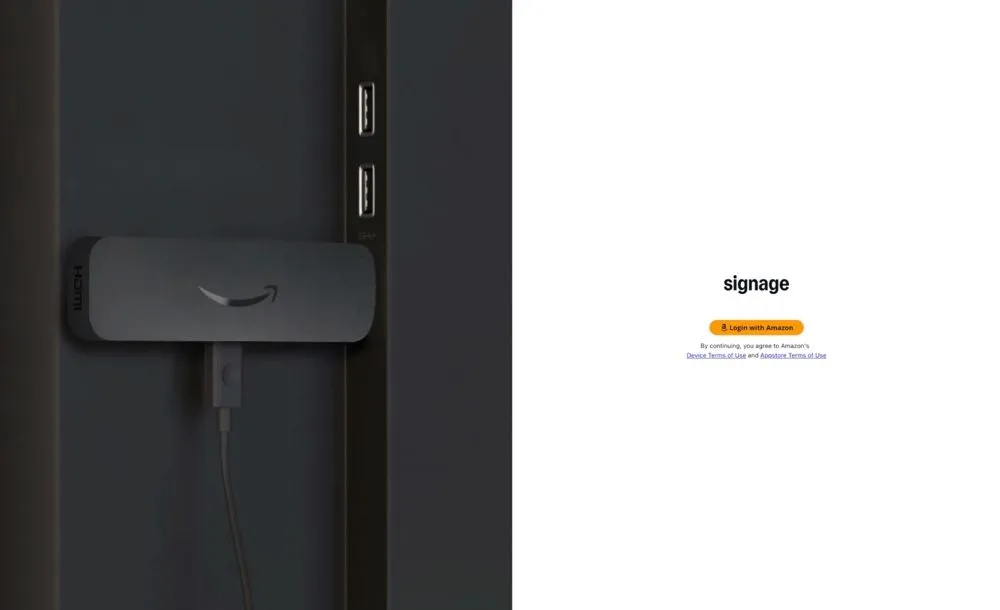
Vai su console.signage.amazon.com e aggiungi il nuovo signage stick.
Cose da sapere
L’Amazon Signage Stick funziona quasi subito, ma qui abbiamo raccolto alcune delle funzioni più usate.
Requisiti di base
Per iniziare, tieni pronti questi pezzi, accessori e informazioni:
- L’Amazon Signage Stick e gli accessori in confezione
- Telecomando Amazon, cavo di alimentazione, alimentatore, batterie AAA per il telecomando e cavo di prolunga HDMI (facoltativo)
- Una TV o un display con una porta HDMI libera
Nota: il display deve supportare HDCP per mostrare i contenuti protetti - Un account Amazon, con indirizzo e-mail o numero di telefono e password
- Non hai un account? Puoi crearne uno qui: Crea un account Amazon
- Un dispositivo mobile o un computer connesso a internet
- Una connessione internet, con nome e password del Wi-Fi
Per altre informazioni sul telecomando Amazon, vedi About your Signage Stick remote.
Il codice di abbinamento
I codici di abbinamento ti permettono di usare il telefono o il computer per abbinare in fretta un dispositivo Signage all’account del team su signage.amazon.com.
Tieni presente che vedrai due codici di abbinamento: il primo per abbinare il dispositivo all’account Amazon, il secondo per collegare il dispositivo all’account su my.playsignage.com.
Il codice di abbinamento è un codice univoco che compare sul display collegato alla prima configurazione dell’Amazon Signage Stick. Puoi configurare un nuovo dispositivo Signage dalla pagina signage.amazon.com. Su questo sito puoi:
- Accedere a un account Amazon esistente e poi inserire il codice mostrato sul dispositivo
- Creare un team per gestire i dispositivi
- Aggiungere e gestire i dispositivi sull’account personale o del team
- Aggiungere e gestire i membri del team
Per altre informazioni su come configurare il dispositivo Signage, vai su Connect Your Signage Stick
Signage Manager
Signage Manager è un prodotto Amazon per gestire i dispositivi da un unico punto.
Per accedere a Signage Manager:
- Vai su console.signage.amazon.com
- Seleziona il pulsante Login with Amazon. Compare una schermata di accesso ospitata da Amazon.
- Inserisci nome utente e password dell’account Amazon o Amazon Business.
Nota: non devi usare l’account con cui hai acquistato i dispositivi.
Suggerimento: il primo account usato per configurare i dispositivi ne diventa il proprietario. Questo account può invitare altre persone nel team per gestire i dispositivi. - La prima volta che accedi a Signage Manager vedi una schermata che chiede il consenso a condividere nome ed e-mail con Signage Manager. Non vengono condivisi fuori da Amazon.
- Se è il primo accesso, ti viene chiesto di configurare il primo dispositivo. Altrimenti arrivi alla dashboard, dove vedi i dispositivi.
Come collegare il dispositivo
- Metti le batterie nel telecomando.
- Collega il cavo USB all’alimentatore e allo Stick.
- Inserisci lo Stick in una porta HDMI libera della TV. Usa il cavo di prolunga HDMI se è difficile inserire lo Stick nella porta HDMI della TV.
- Inserisci l’alimentatore nella presa a muro. Evita di collegare il cavo USB direttamente alla TV.
- Accendi la TV e passa all’ingresso HDMI giusto.
Suggerimento: usa il telecomando della TV per selezionare l’ingresso HDMI giusto.
- Segui le istruzioni a schermo per collegarti al Wi-Fi e scaricare l’ultimo aggiornamento software.
- Completa la configurazione sul dispositivo mobile o sul computer con il codice di abbinamento mostrato sulla TV, su console.signage.amazon.com.
Abbinamento del telecomando fisico
Se hai configurato l’Amazon Signage Stick con l’app mobile (configurazione headless), puoi aggiungere e abbinare un telecomando fisico in un secondo momento.
Come abbinare il telecomando fisico:
- Sullo Signage Stick, vai su Impostazioni.
- Seleziona Add physical remote (oppure vai su Controllers & Bluetooth Devices → Amazon Fire TV Remotes → Add New Remote).
- Tieni premuto il pulsante Home sul telecomando fisico per circa 10 secondi, finché il LED non lampeggia.
- Segui le istruzioni a schermo per completare l’abbinamento.
Così puoi usare il telecomando fisico in dotazione per la navigazione locale e la risoluzione dei problemi anche dopo un’installazione fatta con l’app mobile.
Opzioni e domande frequenti
Le opzioni si aprono direttamente sulla TV con OPTIONS.
Opzioni
Le opzioni si aprono dal player oppure nelle impostazioni del tuo player.
Opzioni nella pagina Schermi:
- Imposta il nome del Signage Stick (fai clic sulla matita)
- Imposta la posizione del Signage Stick (fai clic sulla matita)
- Assegnato al gruppo (fai clic per cambiare gruppo)
- Note (fai clic sulla matita)
- Stato (vedi se il media player è del tutto aggiornato)
- Screenshot
- Pubblica
- Impostazioni
Opzioni nella pagina delle impostazioni:
- Apri lettore all’avvio - Attiva questa opzione perché la nostra app parta all’accensione del player, per esempio dopo un’interruzione di corrente.
- Mostra barra del menu in alto - Attiva se vuoi che la barra in alto compaia quando muovi il mouse o usi il telecomando del player. Disattiva se vuoi un’esperienza da totem, in cui non si esce dall’app con il pulsante di uscita sulla barra. Il menu resta raggiungibile con il comando «Ctrl + O».
- Ottimizza per il touch screen - Attiva se vuoi usare l’app su uno schermo touch. L’impostazione adatta il funzionamento dell’app allo schermo touch.
- Analitica - Attiva se ti servono i dati di analitica di questo player. Leggi di più sull’Analitica
- Sincronizza l’ora
- Orientamento di visualizzazione - Usala solo se il sistema operativo del player non permette di cambiare l’orientamento: consigliamo di farlo a livello di sistema operativo. Puoi scegliere Ritratto (orario) e Ritratto (anti-orario).
- Motore di rendering del sito - L’app include un motore Chromium già pronto e, per impostazione predefinita, i siti vengono renderizzati con quello. Puoi però passare al motore di sistema: i siti usano allora il browser predefinito impostato come motore web view sul dispositivo Android. Il browser incluso va bene per la maggior parte degli utenti, quindi non serve cambiarlo se non hai problemi con il rendering di un sito preciso.
- Motore MediaPlayer - Scegli quale lettore video usa il dispositivo per riprodurre i video:
- MediaPlayer - il MediaPlayer predefinito integrato nel dispositivo. Lo usiamo come predefinito perché, nella nostra esperienza, ha un supporto migliore su tanti dispositivi diversi.
- ExoPlayer - Un lettore video fatto da Google. Promette un supporto codec migliore e su alcuni dispositivi funziona meglio; su altri può non funzionare affatto.
- Motore del plugin Sito web - Scegli come il player renderizza i siti:
- WebView - Crea una nuova istanza del browser per renderizzare il sito. Con questa opzione puoi anche usare gli script per siti web; lo zoom, però, funziona in modo diverso.
- iframe - Crea un iframe nello stesso processo del browser in cui viene renderizzata la nostra app. Gli iframe non supportano gli script per siti web e hanno altri limiti di sicurezza web, come X-Frame-Options, con cui il proprietario di un sito può impedirne la visualizzazione in un iframe. L’opzione iframe però va meglio con lo zoom e rispetta meglio il ridimensionamento alla versione desktop rispetto a WebView.
- UserAgent - Lo UserAgent è un testo con cui i browser si presentano al server web. Alcuni siti mostrano la versione mobile se rilevano lo UserAgent di Android, anche se il sito è su uno schermo grande. Con questa opzione puoi aggirare il problema e usare lo UserAgent di un computer desktop. Puoi scegliere Default, Mobile, Desktop o Custom.
- Ricarica lettore ogni giorno alle - È buona pratica svuotare la cache del player una volta ogni 24 ore. Qui imposti un orario comodo, per esempio di notte, quando nessuno guarda le TV. I dispositivi con root vengono riavviati; gli altri riavviano solo la nostra app.
- Display acceso / Display spento – Accende e spegne lo schermo in base a una programmazione. (Leggi come accendere e spegnere la TV)
- Tag - Se usi i tag, li trovi elencati qui. Puoi anche cercarne uno e aggiungerlo.
- Elimina cache - Se devi svuotare la cache a mano, lo fai da qui. Per esempio, se cambi spesso i contenuti e qualcosa non funziona come ti aspetti, svuotare la cache aiuta: toglie i dati vecchi dalla memoria del player.
- Trasferisci schermo - Sposta gli schermi da un team all’altro senza eliminarli né ricollegarli. Scopri come trasferire uno schermo
- Cancella cookie - Cancella i cookie salvati sul dispositivo
- Elimina le risorse - Elimina tutte le risorse scaricate sul dispositivo
- Ricarica - Riavvia il dispositivo stesso.
- Margini dello schermo - Se hai uno schermo LED, un videowall o una TV di un modello più vecchio, potresti dover regolare i margini perché coincidano con la TV e i contenuti.
- Rimuovi - Togli il dispositivo dal tuo account
Opzioni sul dispositivo stesso:
- Modalità verticale (in senso orario) - Ruota i contenuti di 90 gradi in senso orario
- Modalità verticale (in senso antiorario) - Ruota i contenuti di 90 gradi in senso antiorario
- Schermo touch - Attiva se vuoi usare l’app su uno schermo touch. L’impostazione adatta il funzionamento dell’app allo schermo touch.
- Usa il browser integrato - Disattiva questa impostazione per usare invece il motore Android WebView
- Impostazioni Android - Impostazioni avanzate (non aprirle se non sai cosa stai facendo)
- Browser - Da qui apri facilmente il browser usato dall’app per controllare contenuti, connessione e altro.
- Cancella cookie - Cancella i cookie salvati sul dispositivo
- Reset - Toglie lo schermo dal tuo account e ripristina l’app
- Nome schermo - Il nome dello schermo
- Versione - La versione della nostra app
- Stato - Lo stato dice se l’app è collegata al cloud. Verde: sei collegato. Rosso: non sei collegato. Se vedi lo stato rosso, controlla internet e il Wi-Fi del player.
- Ora del dispositivo - L’ora del dispositivo è data e ora del player. Se è sbagliata, lo è anche nella nostra app e quindi tutta la programmazione legata all’ora va fuori fase: correggi l’ora nel sistema operativo del player se hai problemi.
- Risoluzione - È la risoluzione secondo il sistema operativo del player. Se il sistema dice che sta girando in HD, i contenuti sulle TV vengono ottimizzati per l’HD. Tieni presente che molti dispositivi pubblicizzati come 4K decodificano il video in 4K ma eseguono le app a una risoluzione più bassa. Puoi quindi vedere una risoluzione più bassa nella nostra app, ma un video 4K viene comunque riprodotto in 4K. Se vedi una risoluzione più bassa, installa un’app di terze parti «resolution checker» sul dispositivo per confermarla anche da un’altra app.
- UID Schermo - Detto anche UID: l’identificativo univoco del player.
- Utilizzo del disco - Indica quanti dati sono stati usati nella memoria del player. Ti consigliamo di non superare l’80% dello spazio.
Domande frequenti
Ho collegato lo schermo, e adesso?
Ti consigliamo il video Primi passi.
L’Amazon Signage Stick può riprodurre contenuti 4K?
Sì. L’Amazon Signage Stick riproduce contenuti 4K, anche in app di terze parti come Play Digital Signage.
La TV ha una porta USB: posso usarla per alimentare lo Signage Stick?
Non consigliamo di usare le porte USB delle TV: servono al trasferimento dati e non forniscono tutta la corrente di cui lo stick può aver bisogno. Il dispositivo gira allora in una modalità a prestazioni ridotte e può bloccarsi spesso.
Il Signage Stick è configurato per un altro fornitore di signage: come passo a Play Digital Signage?
La procedura standard descritta da Amazon è tenere premuti insieme i pulsanti BACK e RIGHT per circa 10 secondi. Così lo Signage Stick torna alle impostazioni di fabbrica. Poi segui la guida qui sopra per iniziare con lo Signage Stick.
Come accedo a OPTIONS se ho disattivato la barra del menu in alto?
Nelle opzioni dell’app puoi nascondere la barra del menu in alto, per esempio su uno schermo touch. Quando è nascosta, usa CTRL + O per le opzioni o CTRL + Q per chiudere l’app.
Posso accendere e spegnere lo schermo?
Sì. Vedi la guida Accendere e spegnere la TV.
