Panoramica
I tag ti permettono di creare scenari alternativi che coinvolgono alcuni o tutti gli schermi. Una volta creato un tag, puoi attivarlo per una certa durata. Per esempio puoi creare una playlist di emergenza incendio che indica alle persone di evacuare subito. Crea un nuovo tag, imposta come playlist quella di emergenza incendio che hai creato e assegna il tag a tutti gli schermi.
Primi passi
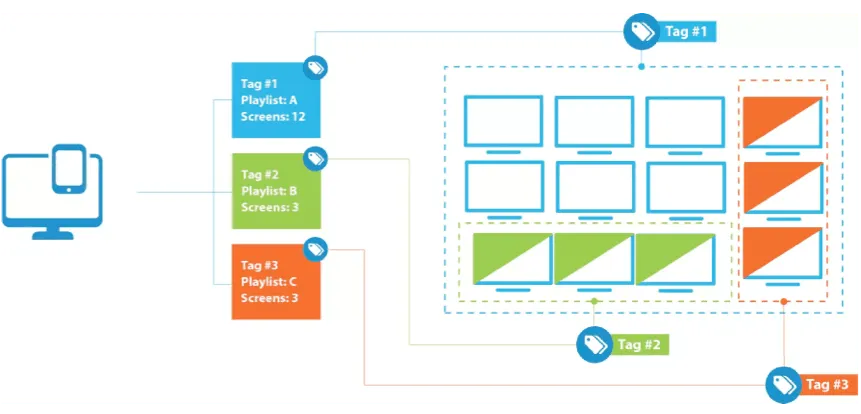
Il concetto dei tag
Qui sotto trovi uno schema semplice con 3 tag: il tag n. 1 controlla 12 schermi (tutti gli schermi) e i tag n. 2 e n. 3 ne controllano 3 ciascuno. Questi tag possono cambiare i contenuti sui loro schermi e scavalcare qualsiasi contenuto basato su programmazioni e altro.
I tag si possono attivare anche tramite la nostra API REST, così è possibile automatizzare l’attivazione con sensori o trigger.
Mettiamoci al lavoro con i tag
I tag sono perfetti quando devi cambiare i contenuti in fretta in certe situazioni, per una durata stabilita, con la possibilità di annullare l’attivazione prima che la durata scada.
Nell’esempio qui sotto lavoriamo su un caso di emergenza.
In un’emergenza vuoi poter cambiare in fretta i contenuti su tutti gli schermi scelti, per avvisare i visitatori o dare istruzioni di evacuazione.
- Crea una playlist di emergenza
- Crea un tag di emergenza
- Attiva il tag di emergenza
- Disattiva il tag di emergenza
Crea una playlist di emergenza
Prima vai sulle playlist e fai clic su Crea playlist. Puoi chiamarla, per esempio, «Emergenza». Puoi aggiungere più playlist di emergenza. Progetta i contenuti come fai di solito con le altre playlist.
Crea un tag di emergenza
Fai clic sul nome del profilo nell’angolo in basso a sinistra e poi su Tag. Fai clic su Crea un tag, dagli un nome, scegli la playlist di emergenza o anche più playlist e segna gli schermi da includere nel tag. Se serve, puoi creare più tag, come Emergenza incendio, Allerta uragano e altri.
Attiva il tag di emergenza
Per attivare il tag e pubblicare la playlist Emergenza su tutti i suoi schermi, fai clic su Attiva tag. Puoi attivare il tag per secondi, minuti o ore, oppure praticamente per sempre impostando la durata su 9999 ore. Qualunque sia la durata, puoi sempre disattivare o scavalcare il tag.
Disattiva il tag di emergenza
Per disattivare il tag e tornare ai contenuti normali, fai clic su Disattiva tag. In alternativa puoi attivare un altro tag per scavalcarlo. Il tag attivato per ultimo ha la precedenza, qualunque sia la durata di un tag.
Opzioni
Nome
Nome del tag.
Playlist
La playlist che viene riprodotta quando il tag è attivo.
Schermi
Gli schermi inclusi in questo tag.
Domande frequenti
Che cosa succede se lo schermo è offline quando si attiva un tag?
Quando lo schermo torna online, riproduce la playlist del tag per il tempo di attivazione che resta. Ricorda di impostare gli Avvisi e notifiche per ricevere notifiche quando gli schermi vanno offline e online.
Che cosa succede se attivo più tag nello stesso momento?
Se uno schermo ha più tag attivi, ha la precedenza il tag attivato per ultimo.
Perché devo assegnare una playlist a un tag in anticipo?
In una situazione in cui vuoi attivare un tag in fretta, è importante che il player abbia già scaricato tutti i file della playlist del tag. Assegnando agli schermi una playlist specifica, gli schermi possono scaricare i file necessari, così quando il tag si attiva lo schermo parte subito.