-
Installa la nostra app
Scaricare e installare la nostra app sulle TV LG webOS richiede qualche passaggio in più. Vai ai passaggi di installazione.
Cose da sapere
LG ha tre linee di prodotti su webOS: Signage, Consumer e Hospitality. Il software funziona solo sui dispositivi della serie Signage con webOS 6.0, perché le API delle altre linee non sono compatibili (i dispositivi etichettati Signage with Essentials non hanno le funzioni necessarie). Queste serie sono supportate:
Serie UL3J, TV touch TNF, serie UH5J, serie UH7J, serie UH5N e serie UM5N.
LG ha una serie di TV commerciali dedicata al digital signage. Queste TV webOS hanno un player integrato (l’hardware che esegue i contenuti), quindi non ti serve un dispositivo a parte. Il sistema operativo fa sì che la nostra app parta sempre all’avvio e resti in esecuzione. Grazie all’integrazione da partner, l’app può controllare la TV e le sue funzioni. Per esempio puoi accendere o spegnere il pannello a orari programmati, per risparmiare energia e allungare la vita dell’LCD. Dato che le TV hanno porte di ingresso HDMI, puoi usare il plugin Ingresso video per mostrare contenuti come la TV in diretta da un decoder.
TV LG compatibili
LG ha tre linee di prodotti su webOS: Signage, Consumer e Hospitality. Il software funziona solo sui dispositivi della serie Signage con webOS 6.0, perché le API delle altre linee non sono compatibili (i dispositivi etichettati «Signage with Essentials» non hanno le funzioni necessarie).
Serie UL3J (luminosità 300 nit, 16/7)
- 43UL3J-N,
- 50UL3J-N,
- 55UL3J-N,
- 86UL3J-N
TV touch
- 27TNF3K,
- 32TNF5J,
- 43TNF5J,
- 55TNF5J
Serie UH5J (luminosità 500 nit, 24/7)
Serie UH7J (luminosità 700 nit, 24/7)
Serie UH5N (luminosità 500 nit, 24/7)
Serie UM5N (luminosità 500 nit, 24/7)
- 43UM5N-H,
- 49UM5N-H,
- 55UM5N-H,
- 65UM5N-H
Passaggi di installazione
Prepara la TV
Ci sono un paio di cose da fare prima di installare l’app.
Collegati al wifi o a internet via cavo -> Fai clic su settings (icona dell’ingranaggio) -> General -> Time and Date (controlla che l’ora sia corretta) -> Fai clic su settings -> General -> Power -> No IR Power Off (4 hours) -> Assicurati che l’opzione sia OFF.
Passo 1
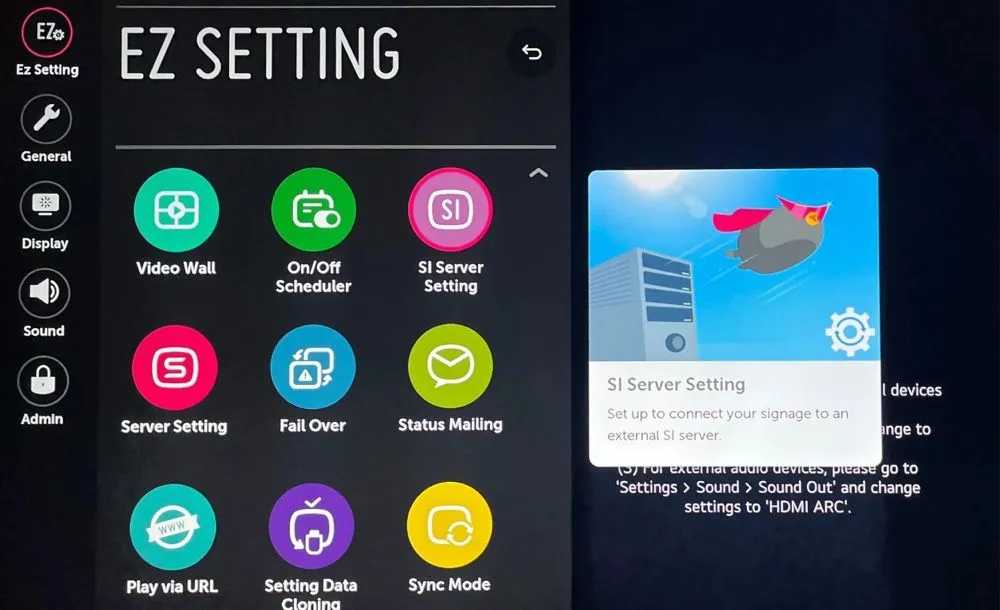
Premi il pulsante Settings sulla TV (icona dell’ingranaggio).
Sotto Ez Setting vai su SI Server Setting
Passo 2
Imposta questi valori: Fully Qualified Domain Name: on -> Inserisci questo URL nel campo: https://lg.playsignage.com/app.ipk -> Secure connection: https:// -> Application Launch Mode: Local -> Application Type: IPK
Passo 3
Local Application Upgrade -> fai clic su REMOTE (EXTERNAL su alcuni modelli) e poi su CONFIRM.
La TV ora scarica la nostra app e dopo un momento vedi il messaggio Complete. Premi OK e spegni la TV.
Passo 4
Riaccendi la TV e dopo circa 30 secondi vedi un messaggio in alto a destra: Start to upgrade application.
Passo 5
Quando l’applicazione è installata, la TV mostra il messaggio Complete e la nostra app si avvia.
Configurazione da USB
Puoi evitarti di digitare l’indirizzo caricando la configurazione da una chiavetta USB.
- Formatta una chiavetta USB in FAT32
- Scarica la configurazione .json da qui.
- Copia il file scap_installation.json sulla chiavetta USB (il file deve essere nella cartella principale)
- Fai clic sul pulsante delle impostazioni (icona dell’ingranaggio) -> EZ Setting -> SI Server Settings
- Scorri fino a «Auto Set», attiva questa opzione e assicurati che sia selezionato Storage Device
- Spegni la TV
- Accendi la TV
- Torna su SI Server Settings: ora tutti i campi sono compilati
- Vai su «Local Application Upgrade», fai clic sul pulsante «Remote» -> Confirm
- Quando la TV dice che l’aggiornamento è completo, fai clic su OK e spegni la TV
- Accendi la TV
- In circa 30 secondi la TV installa e avvia la nostra app
Vantaggi e limiti
Vantaggi
- I pannelli LCD dei dispositivi della serie Signage sono più resistenti e pensati per più ore di lavoro
- Prestazioni del player discrete
- Il sistema si assicura sempre che l’app Play Digital Signage sia in esecuzione
- Possibilità di accendere e spegnere il pannello della TV su programmazione (la parte computer della TV resta accesa)
- Supporto del plugin Ingresso video senza hardware extra: basta collegare il segnale alla porta HDMI1
Limiti
- Costa più di una TV della serie consumer più un player Android
- Non supporta gli script per siti web
- Non supporta la sostituzione dello UserAgent del plugin sito web
- La memoria integrata è di un paio di gigabyte. Se pensi di avere molti video, potresti dover ampliare la memoria con una chiavetta USB (vedi le domande frequenti)
Opzioni e domande frequenti
Le opzioni si aprono direttamente sulla TV con OPTIONS.
Opzioni
Le opzioni si aprono dal player oppure nelle impostazioni del tuo player.
- Ottimizza per il touch screen – Attiva se vuoi usare l’app su uno schermo touch. L’impostazione adatta il funzionamento dell’app allo schermo touch.
- Analitica – Attiva se ti servono i dati di analitica di questo player. Leggi di più sull’Analitica
- Orientamento di visualizzazione – Cambia l’orientamento a 90 o 270 gradi per la modalità verticale.
- Ricarica lettore ogni giorno alle – È buona pratica svuotare la cache del player una volta ogni 24 ore. Qui imposti un orario comodo, per esempio di notte, quando nessuno guarda la TV.
- Display acceso / Display spento – Accende e spegne lo schermo in base a una programmazione. (Leggi come accendere e spegnere la TV)
- Tag – Se usi i tag, li trovi elencati qui. Puoi anche cercarne uno e aggiungerlo.
- Riscarica gli asset – Chiedi al media player di scaricare tutte le risorse.
- Riavvia – Riavvia la TV da remoto.
- Trasferisci schermo - Sposta gli schermi da un team all’altro senza eliminarli né ricollegarli. Scopri come trasferire uno schermo
- Nome schermo, UID schermo, Risoluzione, Piattaforma, RAM, Navigator Platform, Ultimo indirizzo IP, Modello e Collegato il sono informazioni che ci possono servire se hai un problema con il media player o la Smart TV.
- Orario lettore ora – L’ora del dispositivo è data e ora del player. Se è sbagliata, lo è anche nella nostra app e quindi tutta la programmazione legata all’ora va fuori fase: correggi l’ora nel sistema operativo del player se hai problemi.
- Utilizzo del disco – Indica quanti dati sono stati usati nella memoria del player. Ti consigliamo di non superare l’80% dello spazio.
- Margini dello schermo – Se hai uno schermo LED, un videowall o una TV di un modello più vecchio, potresti dover regolare i margini perché coincidano con la TV e i contenuti.
- Rimuovi – Se devi scollegare il player o collegarlo a un altro account, usa Rimuovi.
Domande frequenti
Compare Unable to connect to the server
Controlla che l’ora del dispositivo sia corretta e che sia connesso a internet.
Ho collegato lo schermo. E adesso?
Ti consigliamo il video Primi passi.
Il dispositivo dice che è offline
Se il dispositivo è offline, non è connesso a internet e quindi non può raggiungere il nostro cloud di digital signage. Vedi la guida Schermo offline.
Perché la mia TV 4K gira a 1920×1080?
I dispositivi 4K di LG eseguono le app in risoluzione full HD (1920×1080), ma il lettore video è in grado di riprodurre il 4K: i video 4K che aggiungi alla playlist vengono riprodotti in risoluzione 4K. È così che è fatta l’architettura della TV, e non possiamo eseguire la nostra app (né altre app di terze parti) in 4K.
Il plugin di ingresso HDMI non si vede.
Se vuoi mostrare un ingresso HDMI dentro il software, assicurati che il dispositivo sia collegato alla porta HDMI1 della TV.
Perché le TV LG per casa non sono supportate?
Il motivo principale è che le TV LG normali non supportano l’avvio automatico di un’applicazione né il recupero da un blocco. Entrambe le funzioni sono essenziali per far girare i contenuti di digital signage sullo schermo senza interruzioni.
Come ampliare la memoria?
I dispositivi non hanno molta memoria interna. Se i contenuti superano lo spazio disponibile, puoi ampliare la memoria con una chiavetta USB. Formatta la chiavetta in FAT32 e inseriscila nella TV.
Con il telecomando premi la freccia su: compare una barra dei menu. Vai al menu Options. In fondo al menu vedi che Internal è l’opzione selezionata, accanto a un pulsante chiamato «usb:1» (vedi questa opzione solo se la chiavetta è inserita). Seleziona il pulsante USB e fai clic. L’app scarica ora i file sulla memoria USB e riprende la riproduzione.
Posso accendere e spegnere lo schermo?
Sì. Vedi la guida Accendere e spegnere la TV.
