
Panoramica
Le organizzazioni possono usare Microsoft Active Directory per gestire l’accesso dei dipendenti ad app come Play Digital Signage. Questa guida spiega come configurare l’app Play Digital Signage nel tuo tenant Entra ID.
Se vuoi usare il tuo account Microsoft personale per accedere a Play Digital Signage e non ti serve gestire l’accesso dei dipendenti nel tenant Entra ID, puoi saltare questa guida e creare un account Play Digital Signage.
Primi passi
Prerequisiti
Per completare questa guida ti servono:
- Un tenant Entra ID già esistente (se non ce l’hai, puoi registrarti a Microsoft Entra ID)
- Il tuo utente deve avere il ruolo di Global Administrator per il tenant Entra ID
1. Installa Play Digital Signage dal marketplace di Entra ID
Come amministratore globale del tenant Entra ID, inizia facendo clic su «New Application» nella pagina «Enterprise Applications».
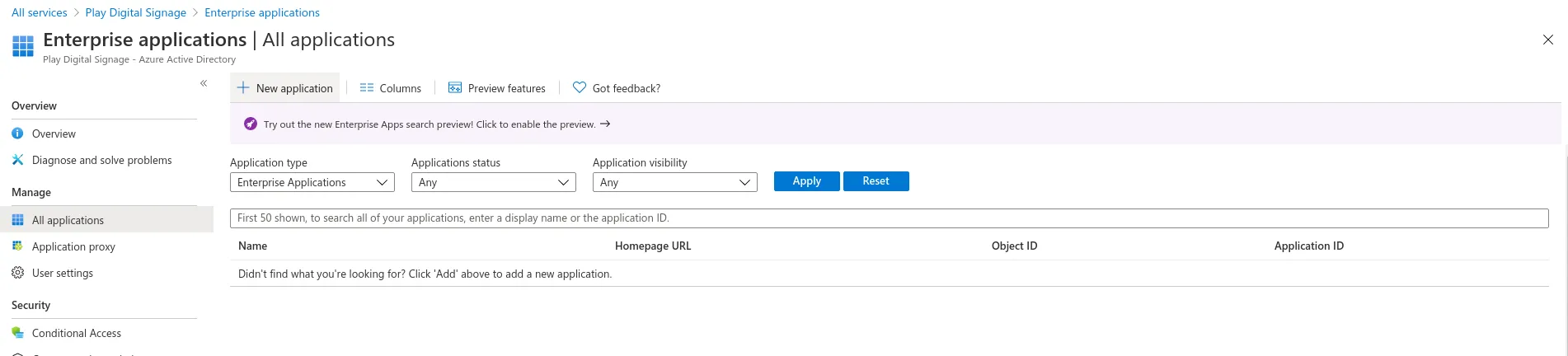
Figura 1: Fai clic su New Application nella pagina Enterprise Applications
Nella pagina successiva cerca «Play Digital Signage», fai clic sul risultato e segui il link «Signup for Play Digital Signage» nel menu a destra.
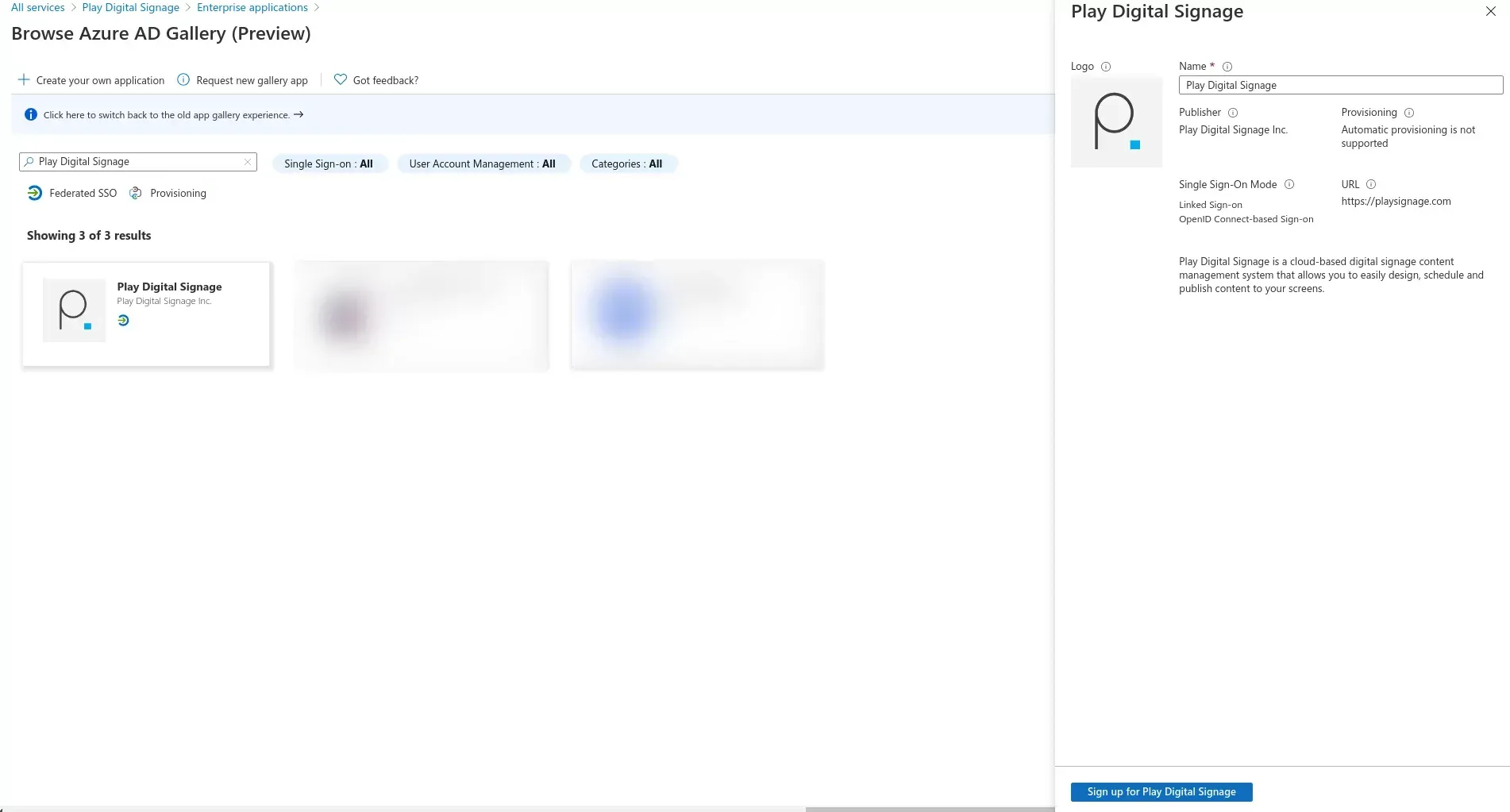
Figura 2: Cerca Play Digital Signage nel marketplace di Entra ID
Il pulsante di registrazione ti porta a una pagina in cui devi fare clic su «Log in with Microsoft».
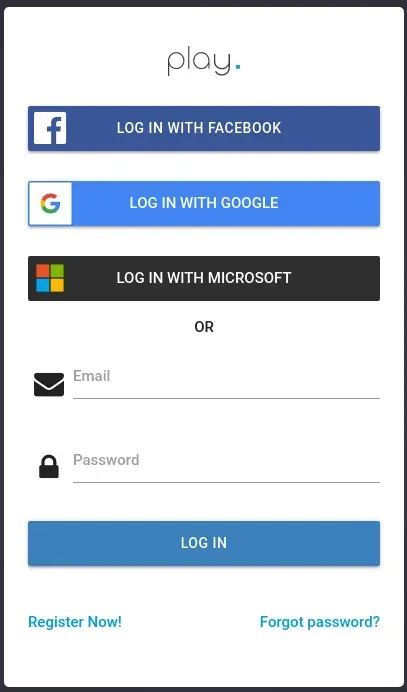
Figura 3: Fai clic su Login with Microsoft
Nella finestra che si apre, scegli un account di lavoro che sia Global Administrator del tuo tenant.
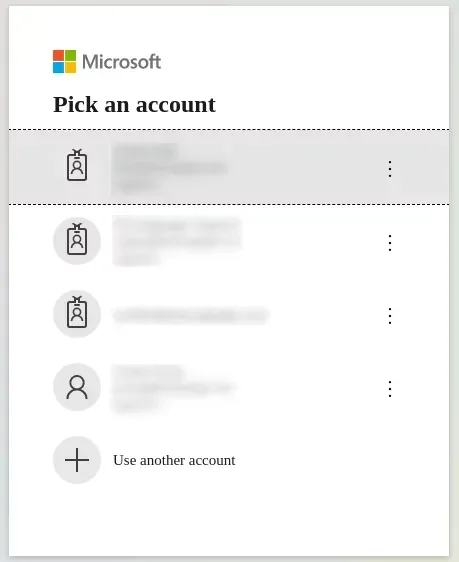
Figura 4: Scegli un account di lavoro con il ruolo di amministratore globale nel tuo tenant
Una volta scelto l’account, vedi una pagina con tutti i permessi che Play Digital Signage ti chiede per completare la registrazione. Se vuoi, puoi acconsentire a quei permessi per conto di tutta l’organizzazione, così i colleghi non dovranno rifare questa scelta.
Controlla i permessi e, se sei d’accordo, fai clic su «Accept» per creare un nuovo account Play Digital Signage per il tuo tenant. Il tuo utente sarà il proprietario di quell’account, e tutti gli utenti successivi che si registrano dal tuo tenant avranno il ruolo di membro (puoi cambiarlo in seguito).
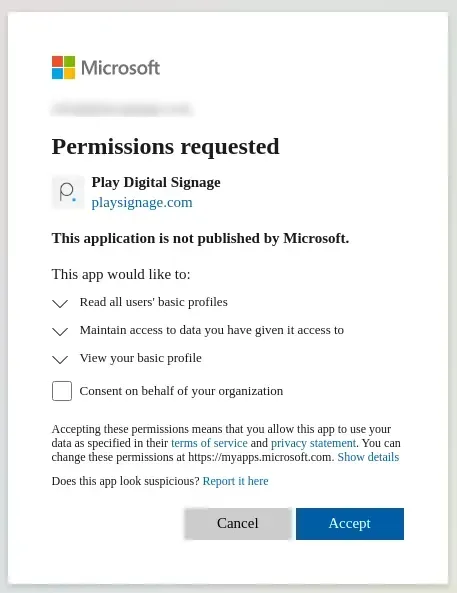
Figura 5: Acconsenti all’accesso di Play Digital Signage ai dati del tuo account. Come amministratore globale puoi, se vuoi, acconsentire per conto di tutta l’organizzazione
2. Gestisci l’accesso
Al termine dell’installazione trovi Play Digital Signage nell’elenco delle Enterprise Applications. Da lì, se vuoi, puoi gestire ancora l’accesso a Play Digital Signage. Per impostazione predefinita, un’istanza appena installata della nostra applicazione non richiede assegnazioni di utenti.
Quando la configurazione ti soddisfa, indica ai colleghi la nostra pagina di accesso e chiedi loro di fare clic su «Login with Microsoft» e di selezionare il proprio account di lavoro. I colleghi diventano automaticamente membri del tuo team in Play Digital Signage. Se vuoi cambiare il loro ruolo, puoi farlo nella pagina Team.
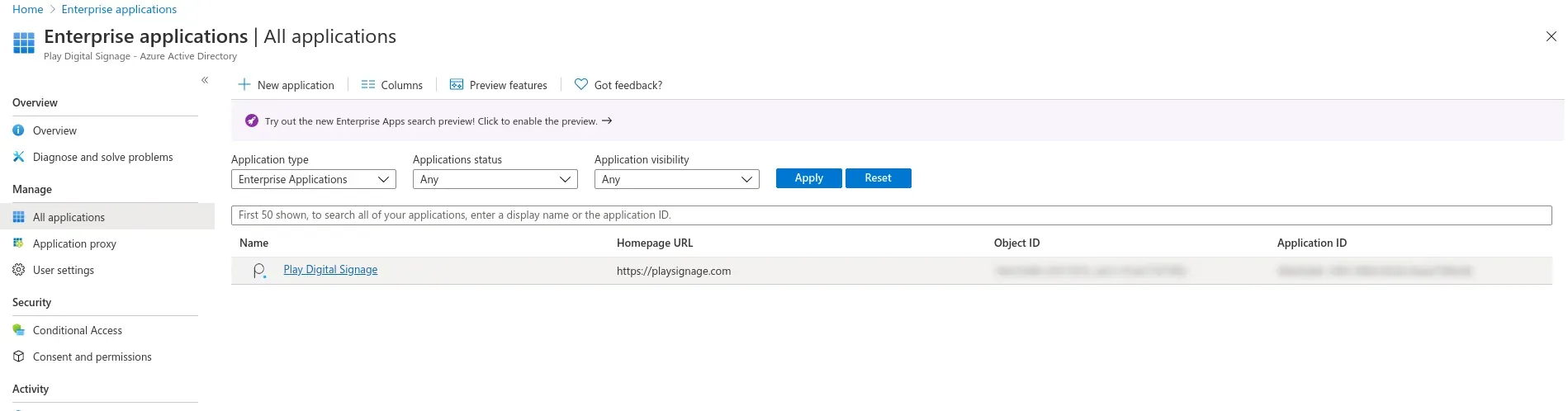
Figura 6: Ora trovi Play Digital Signage nell’elenco delle applicazioni aziendali