Panoramica
Le zone dividono lo schermo in aree che riproducono i propri contenuti, in modo indipendente l’una dall’altra. Per esempio: una zona con i contenuti principali, una con le notizie e una con gli annunci.
Parti da uno dei nostri layout di zone già pronti, oppure imposta zone su misura. Dietro le quinte le zone usano Playlist nella playlist.

Primi passi
Lavorare con le zone
Layout e come crearne uno
Lavorare con le zone è davvero semplice. Abbiamo aggiunto una manciata di layout che vanno bene per la maggior parte dei progetti in cui vuoi dividere i contenuti sugli schermi.
Vai su Playlist -> Crea playlist
Dai un nome alla playlist, scegli le proporzioni dello schermo (di solito 16:9 o 9:16), poi scegli uno dei layout e infine fai clic su Crea.
Vedrai che abbiamo creato la playlist principale e anche le zone che ti servono. Per esempio, se hai scelto il secondo layout trovi una playlist principale, una zona 1 e una zona 2.
Playlist principale
La playlist principale è quella che pubblichi sugli schermi.
- La playlist principale deve essere la Playlist di base nel gruppo che usi
- La playlist principale ha una sola diapositiva
- La durata della diapositiva della playlist principale è impostata all’infinito
- La playlist principale è quella in cui aggiungi la musica di sottofondo, se ti serve
Zone
Le zone sono dove aggiungi i contenuti.
- Le zone possono avere più diapositive
- La durata delle diapositive delle zone può essere quella che vuoi
- Le zone sono indipendenti l’una dall’altra
Questo è il minimo da sapere su layout, playlist principale e zone, ma ti consigliamo di guardare il video più su in questo articolo.
Lavorare con le zone su misura
Zone su misura in generale
Le zone su misura servono quando nessuno dei nostri layout corrisponde all’idea. Prima di parlarne bisogna chiarire le proporzioni e la funzionalità playlist nella playlist.
Proporzioni
Le proporzioni (AR) descrivono il rapporto tra la larghezza e l’altezza dello schermo (larghezza divisa per l’altezza). Un quadrato ha proporzioni 1:1, come 2:2 o 100:100. La maggior parte dei televisori oggi è 16:9, e lo è anche la risoluzione Full HD 1920×1080, perché:
16 / 9 = 1.7777…
1920 / 1080 = 1.7777…
Playlist nella playlist
Quando crei una playlist a zone da uno dei nostri modelli, dietro le quinte il sistema crea una playlist per ogni zona (con le proporzioni giuste) e poi una playlist «principale» finale con una diapositiva che include tutte queste zone.
Creare zone di digital signage
Se la parte tecnica non fa per te, guarda il video: Dimensioni delle zone
Quando dividi l’area del display in sezioni, tutte queste sezioni insieme devono riempire il 100% dello schermo. Ti consiglio di disegnare prima il layout delle zone su carta, meglio se a quadretti: riduce il rischio di sbagliare. In questo esempio creo una playlist con 4 zone per una TV con risoluzione 1920:1080 (pari alle proporzioni 16:9).
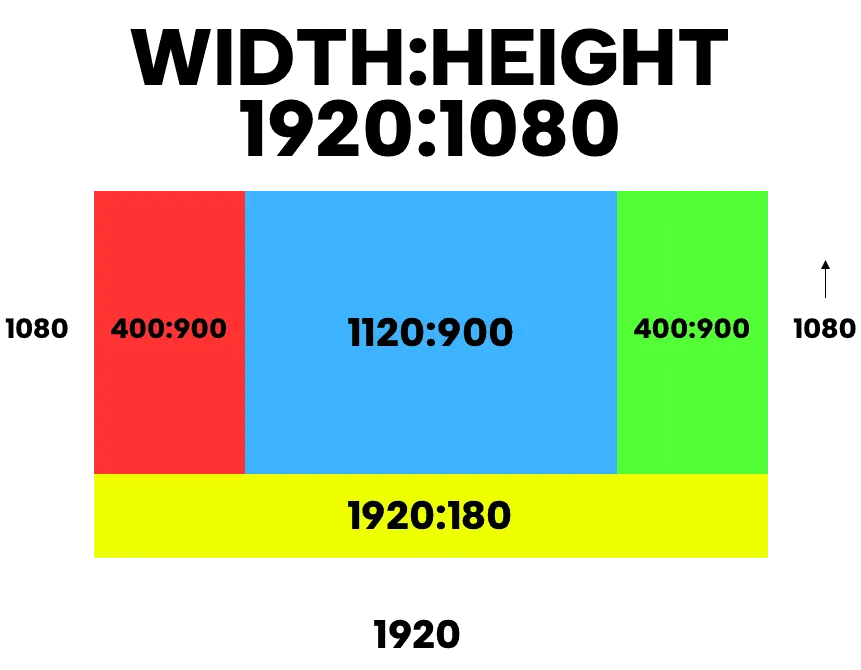
Puoi calcolare la dimensione delle zone in diversi modi. Di solito lavoro in millimetri: la risoluzione della TV è 1920 x 1080, quindi disegno un riquadro di 192 mm x 108 mm e ci aggiungo le zone. Quando le dimensioni mi convincono, misuro ogni zona in mm. In questo caso le zone sono queste:
La TV è 192 mm x 108 mm, pari a 1920:1080
La zona a sinistra è 40 mm x 90 mm, pari a 400:900
La zona al centro è 112 mm x 90 mm, pari a 1120:900
La zona a destra è 40 mm x 90 mm, pari a 400:900
La zona in basso è 192 mm x 18 mm, pari a 1920:180
Ora creiamo le singole zone. Puoi impostare la dimensione su misura nella sezione «Avanzate» quando crei una playlist (formato xxxx:xxxx).
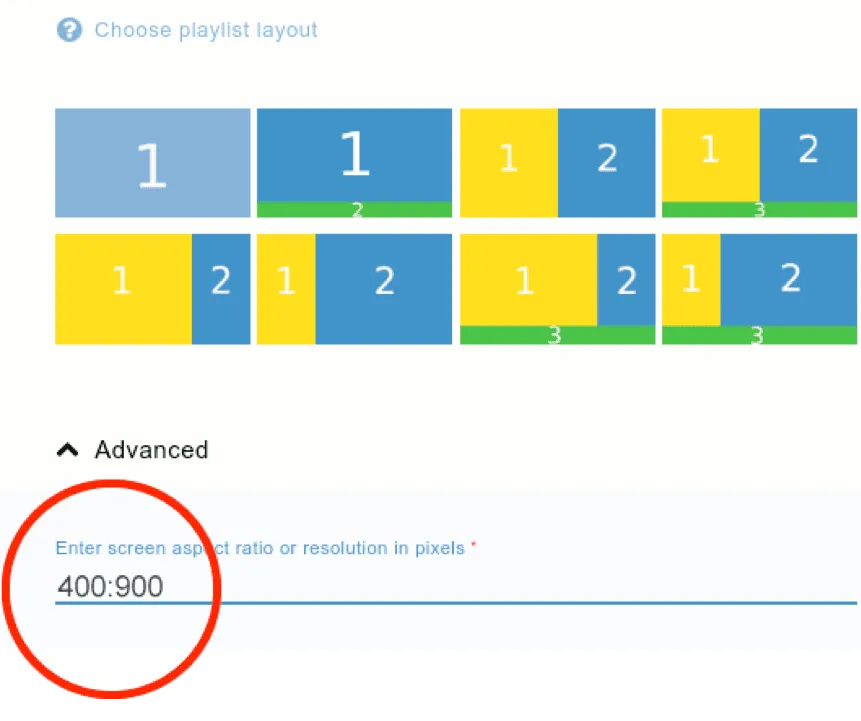
A quel punto ho 5 playlist in totale. Ho cambiato il colore di sfondo di ogni zona per rendere l’esempio più chiaro.
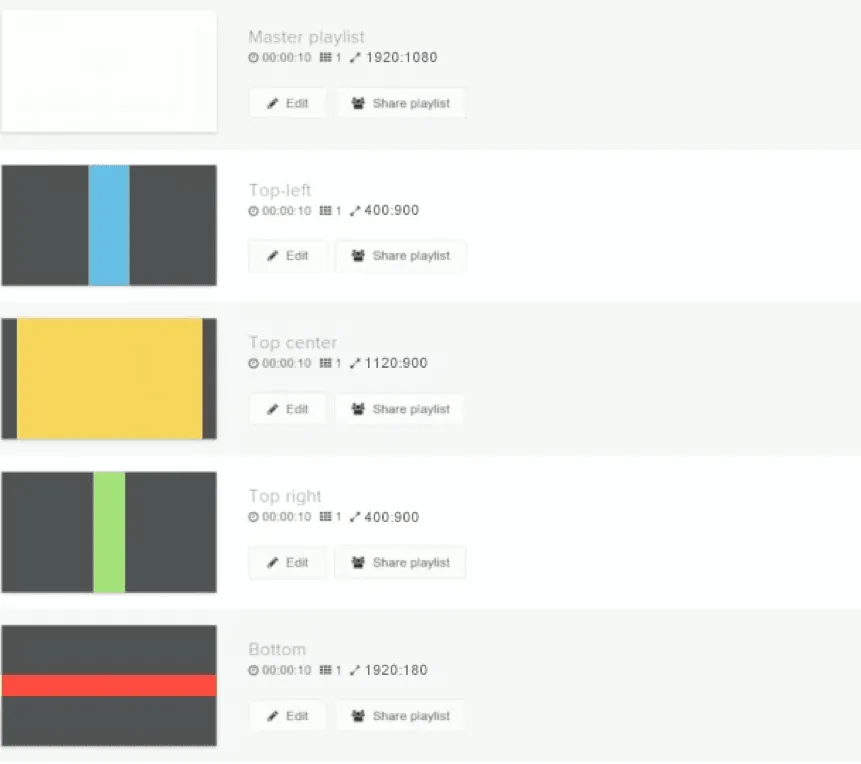
Ora configuriamo la playlist principale:
- Imposta la durata della prima diapositiva della playlist su «per sempre» (la playlist principale deve contenere una sola diapositiva)
- [facoltativo] Imposta il colore di sfondo della diapositiva su nero
- Aggiungi le singole playlist di zona alla prima diapositiva con il plugin Playlist nella playlist. Se le misure erano giuste, riempiono bene tutto lo schermo:
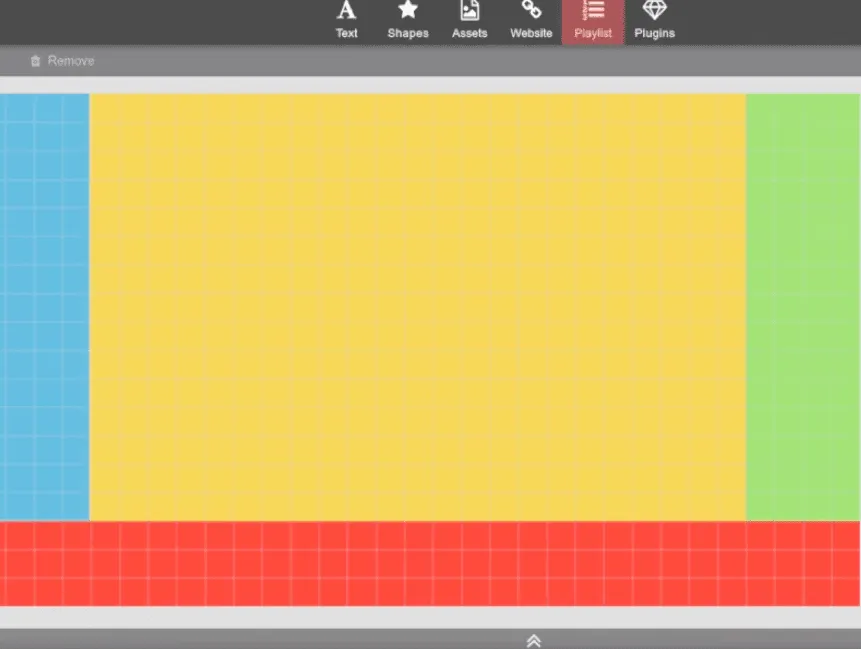
Quando crei un gruppo per lo schermo, ti basta impostare la playlist principale come playlist di base.
Domande frequenti
Come calcolo le diverse zone?
Creare zone singole che riempiano lo schermo in modo esatto all’inizio può non essere immediato. Il nostro video mostra come ricavare le dimensioni delle zone; guarda l’articolo Dimensioni delle zone.
Le sotto-playlist non sono ben formattate.
Quando crei tutte le zone una per una a mano, invece di usare un layout già pronto, il sistema non sa quale playlist è figlia di quale (e puoi anche includere la stessa playlist in diverse altre playlist). Per questo le sotto-playlist non compaiono rientrate sotto la playlist principale nella pagina Playlist. Non preoccuparti: è solo l’aspetto dell’elenco, e tutto continua a funzionare allo stesso modo.
Le zone di digital signage possono avere lo sfondo trasparente?
Certo. Guarda l’articolo Sfondo trasparente.