Panoramica
Cattura schermo funziona come uno screenshot sul telefono o sul computer, solo che lo screenshot viene scattato sul media player e inviato a te via Internet. È un modo rapido per controllare che sia in mostra la playlist giusta, che i contenuti nuovi siano arrivati, o come appare uno schermo lontano quando qualcuno segnala un problema.
Ecco cosa succede quando chiedi uno screenshot:
- Il portale web invia un messaggio allo schermo
- Il media player scatta un’immagine di quello che sta mostrando in quel momento
- L’immagine arriva direttamente al browser e la vedi in una finestra nel portale web
Puoi usare Cattura schermo in due punti:
- Nella pagina Schermi, con il pulsante della fotocamera accanto a ogni schermo
- Nella pagina Gruppi e programmazioni, con il pulsante della fotocamera accanto a ogni gruppo. Ottieni un’immagine di ogni schermo del gruppo in un’unica finestra
Lo schermo deve essere online e il team deve essere sul piano Pro o Ultimate.
Primi passi
Questo è il modo più comune di usare Cattura schermo: controllare cosa mostra un solo schermo.
- Vai su Schermi
- Trova lo schermo che vuoi controllare. Deve essere online
- Fai clic sul pulsante della fotocamera accanto allo schermo. Quando ci passi sopra, dice Richiedi screenshot
- Vedrai il messaggio Screenshot richiesto, riceverai un messaggio quando sarà stato scaricato.
- Aspetta un momento. Quando lo screenshot arriva, vedrai un nuovo messaggio: Clicca qui per visualizzare screenshot da [nome dello schermo]. Fai clic
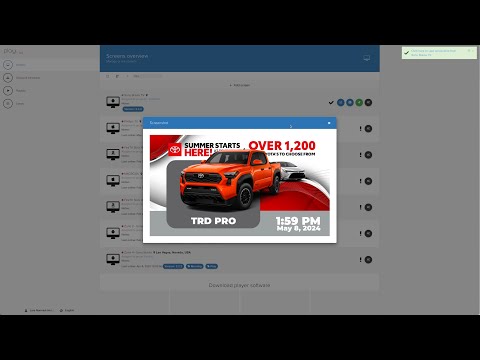
- Lo screenshot si apre in una finestra. Data e ora sotto l’immagine indicano quando è arrivato
- Fai clic su Chiudi quando hai finito
Gli schermi si trovano qui: https://my.playsignage.com/screens
Suggerimento: vuoi un’immagine più recente? Fai di nuovo clic sul pulsante della fotocamera. Ogni clic scatta un nuovo screenshot.
Scattare uno screenshot di un solo schermo
- Vai su Schermi
- Trova lo schermo nell’elenco. Il pulsante della fotocamera è a destra nella riga dello schermo, accanto agli altri pulsanti rotondi
- Fai clic sul pulsante della fotocamera (Richiedi screenshot)
- Vedrai Screenshot richiesto, riceverai un messaggio quando sarà stato scaricato.
- Quando lo screenshot arriva, vedrai Clicca qui per visualizzare screenshot da [nome dello schermo]. Fai clic sul messaggio per aprirlo
Il pulsante della fotocamera resta disattivato per circa 2 secondi dopo il clic. Così non chiedi due volte lo stesso screenshot per sbaglio.
Quanto ci vuole dipende dal media player e dalla sua connessione a Internet. Sulla maggior parte dei player bastano pochi secondi. Se un player è molto occupato, può volerci di più e a volte lo screenshot non arriva. Vedi le Domande frequenti più sotto.
Il pulsante della fotocamera compare solo quando:
- Lo schermo è online. Quando uno schermo va offline, il pulsante scompare. Torna quando lo schermo è di nuovo online
- Il player dello schermo supporta Cattura schermo (vedi «Player che supportano Cattura schermo» più sotto)
La finestra dello screenshot
Quando fai clic su Clicca qui per visualizzare screenshot da [nome dello schermo], si apre una finestra con:
- Il titolo [nome dello schermo] screenshot
- Il testo Latest captured frame from this screen (resta in inglese)
- Lo screenshot
- Data e ora in cui lo screenshot è arrivato nel browser. L’ora usa l’orologio del computer e il formato 24 ore
- Live: continua a scattare nuovi screenshot (vedi «Guardare uno schermo dal vivo» più sotto). Il nome del pulsante resta in inglese
- Chiudi: chiude la finestra. Puoi anche fare clic sulla X nell’angolo in alto a destra
Se lo schermo è in verticale e Play ruota i contenuti (l’impostazione Orientamento di visualizzazione), lo screenshot viene raddrizzato per te.
Gli screenshot non vengono salvati in Play. Se vuoi tenerne uno, nella maggior parte dei browser puoi fare clic destro sull’immagine e scegliere di salvarla o copiarla.
Guardare uno schermo dal vivo
Live continua a scattare nuovi screenshot, così puoi seguire cosa succede sullo schermo, per esempio per vedere cambiare le diapositive o controllare un video o un feed di notizie.
- Apri uno screenshot (vedi «Scattare uno screenshot di un solo schermo» più sopra)
- Fai clic su Live in fondo alla finestra
- Il titolo diventa [nome dello schermo] — Live e il testo diventa Live view is refreshing automatically (resta in inglese)
- Un nuovo screenshot viene richiesto appena arriva l’ultimo, ma non più di circa una volta al secondo. Data e ora sotto l’immagine cambiano a ogni nuovo screenshot
Per fermarti, fai clic su Stop live oppure chiudi la finestra. Live si ferma da solo dopo 2 minuti. Fai di nuovo clic su Live se vuoi continuare a guardare.
L’immagine non si muove come un video. Ogni quanto cambia dipende da quanto è veloce il player a scattare e inviare gli screenshot.
Nota: se non succede nulla quando fai clic su Live, chiudi la finestra e fai di nuovo clic sul pulsante della fotocamera nella pagina Schermi per ottenere un nuovo screenshot.
Scattare screenshot di tutti gli schermi di un gruppo
- Vai su Gruppi e programmazioni
- Trova il gruppo. Fai clic sul pulsante della fotocamera nella riga del gruppo, accanto alla programmazione del gruppo e al pulsante Pubblica
- Si apre una finestra con il titolo [nome del gruppo] screenshot e un riquadro per ogni schermo del gruppo
- In alto vedi quanti schermi ci sono nel gruppo e quanti screenshot sono ancora in attesa
- Ogni riquadro mostra il nome dello schermo e, se l’hai inserita, la sua posizione
- Mentre lo screenshot è in arrivo, il riquadro dice Waiting for screenshot… (resta in inglese)
- Gli schermi offline dicono Offline e sono elencati per ultimi. Play non chiede uno screenshot agli schermi offline
- Quando uno screenshot arriva, compare sul riquadro
Per chiudere la finestra, fai clic sulla X nell’angolo in alto a destra.
Il pulsante della fotocamera compare solo per i gruppi che contengono schermi. Non puoi scattare screenshot degli schermi nell’elenco Standby e non c’è un pulsante della fotocamera nella pagina della programmazione di un gruppo.
Gruppi e programmazioni si trovano qui: https://my.playsignage.com/groups
Aggiornare un solo schermo nella finestra del gruppo
- Aspetta che lo screenshot dello schermo sia arrivato
- Fai clic sull’icona di aggiornamento (la freccia rotonda) accanto al nome dello schermo sul riquadro
- Il riquadro dice Waiting for screenshot… finché non arriva il nuovo screenshot
L’icona di aggiornamento compare solo sui riquadri che hanno già uno screenshot. Non compare per gli schermi offline.
Nota: se uno schermo è online o offline si controlla quando apri Gruppi e programmazioni. Se uno schermo è andato online o offline da allora, ricarica la pagina prima di scattare gli screenshot del gruppo.
Attivare o disattivare Cattura schermo
Non c’è nulla da attivare. Sui piani Pro e Ultimate, Cattura schermo è pronto su ogni schermo online con un player supportato. Non c’è un’impostazione nelle impostazioni dello schermo e nulla da configurare sul player.
Sui dispositivi Android più vecchi (Android 6 e precedenti), l’app Play può chiedere l’accesso agli screenshot durante la configurazione. Consentilo, così l’app può scattare gli screenshot.
Gli screenshot vengono scattati solo quando li chiedi. Non c’è un interruttore per disattivare Cattura schermo per uno schermo o un team. Per smettere di scattare screenshot, smetti di chiederli: chiudi la finestra dello screenshot oppure fai clic su Stop live.
Cosa vedrai in uno screenshot
Uno screenshot mostra quello che il player sta mostrando in quel momento. Alcune cose da sapere:
- Lo screenshot viene rimpicciolito prima dell’invio, al massimo a 960 pixel di larghezza, così arriva più in fretta. Il testo piccolo può sembrare sfocato, anche quando sullo schermo è nitido
- Alcuni player fanno immagini ancora più piccole. Per esempio, le TV signage LG scattano screenshot in HD (720p)
- Se la TV è spenta, per esempio da una programmazione con la funzionalità Accendere e spegnere la TV, puoi ricevere un’immagine nera con il testo (display is off). Può succedere su TV signage Samsung e LG, BrightSign e computer che accendono e spengono la TV
- Su Windows, Mac e Linux, la finestra del player deve essere visibile. Se è ridotta a icona o nascosta, puoi vedere il messaggio Screenshot vuoto ricevuto, questo può succedere quando il lettore è ridotto a icona o fuori fuoco.
- Su alcuni player, parti dei contenuti possono mancare o essere nere nello screenshot, anche se sullo schermo si vedono bene. Succede soprattutto con siti web e video, e con il player web che gira in un browser
- Scattare uno screenshot non mostra nulla sullo schermo, quindi il pubblico non se ne accorge
Leggi di più su Accendere e spegnere la TV.
Player che supportano Cattura schermo
- Android, compresi Amazon Fire TV, Amazon Signage Stick e Google Chromecast: sì
- Windows, Mac, Linux e Raspberry Pi: sì
- TV signage Samsung (Tizen): sì
- TV signage LG (webOS): sì, in HD (720p)
- BrightSign: sì
- Il player web in un browser: sì, ma i siti web nei contenuti molto probabilmente non compariranno nello screenshot
- L’estensione Chrome (l’app Chrome): no. Il pulsante della fotocamera non compare per questi schermi
Se uno schermo online non ha il pulsante della fotocamera, controlla che l’app Player sul player sia aggiornata. Le versioni molto vecchie dell’app non supportano Cattura schermo.
Note importanti su Cattura schermo
- Cattura schermo fa parte dei piani Pro e Ultimate. Sul piano Essential i pulsanti della fotocamera sono disattivati e, passando sopra, vedrai Questa funzionalità è disponibile solo con il nostro abbonamento Pro e Ultimate
- Lo schermo deve essere online e connesso a Internet
- Gli screenshot vengono scattati solo quando li chiedi. Non c’è uno screenshot automatico o programmato
- Gli screenshot non vengono salvati in Play. Arrivano direttamente al browser e spariscono quando chiudi la finestra o ricarichi la pagina
- Solo tu vedi gli screenshot che chiedi. Le altre persone del team non li ricevono e non compaiono nelle altre schede del browser
- Chiunque nel team può usare Cattura schermo, anche i membri
- Scattare uno screenshot usa un po’ della potenza di elaborazione del player. Un player molto occupato può rispondere tardi, o non rispondere
- Cattura schermo non cambia nulla sullo schermo e non devi pubblicare nulla
- Cattura schermo non è la stessa cosa della Modalità screenshot nell’app Sito web. La Modalità screenshot mostra un’immagine di un sito web sugli schermi invece del sito dal vivo. Leggi di più sulla pagina Sito web.
Opzioni
Nella pagina Schermi (Schermi → la riga dello schermo)
- Pulsante della fotocamera (Richiedi screenshot): chiede uno screenshot allo schermo. Compare solo se lo schermo è online e il player supporta Cattura schermo. Disattivato sul piano Essential
Messaggi che puoi vedere
- Screenshot richiesto, riceverai un messaggio quando sarà stato scaricato.: la richiesta è stata inviata allo schermo
- Clicca qui per visualizzare screenshot da [nome dello schermo].: lo screenshot è arrivato. Fai clic per aprirlo
- Screenshot vuoto ricevuto, questo può succedere quando il lettore è ridotto a icona o fuori fuoco.: il player ha inviato un’immagine vuota
- Impossibile connetersi al server: la richiesta non è stata inviata. Controlla la connessione a Internet e riprova
Nella finestra dello screenshot
- Latest captured frame from this screen: lo screenshot
- Data e ora: quando lo screenshot è arrivato nel browser
- Live: continua a richiedere nuovi screenshot, al massimo circa una volta al secondo, per un massimo di 2 minuti
- Stop live: ferma Live
- Chiudi, o la X nell’angolo in alto a destra: chiude la finestra e ferma Live
Nella pagina Gruppi e programmazioni (la riga del gruppo)
- Pulsante della fotocamera: scatta uno screenshot di ogni schermo online del gruppo. Compare solo se il gruppo ha schermi. Disattivato sul piano Essential
Nella finestra degli screenshot del gruppo
- Il numero di schermi e quanti screenshot sono in attesa
- Un riquadro per ogni schermo con lo screenshot, Waiting for screenshot… oppure Offline
- Icona di aggiornamento (la freccia rotonda): scatta un nuovo screenshot di quello schermo. Compare quando il riquadro ha uno screenshot e lo schermo è online
- La X nell’angolo in alto a destra: chiude la finestra
Domande frequenti
Perché non ricevo alcun riscontro quando uso Cattura schermo?
Molto probabilmente il media player è troppo occupato. Quando un player è sovraccarico, può non riuscire a scattare lo screenshot, oppure ci mette molto prima che ti arrivi. Aspetta un po’ e riprova. Se continua a succedere, il player potrebbe fare fatica con i contenuti, per esempio video molto grandi o molti siti web. Controlla anche che lo schermo sia ancora online e che la finestra del player non sia ridotta a icona.
Dove trovo Cattura schermo?
Nella pagina Schermi, fai clic sul pulsante della fotocamera accanto a uno schermo. Per vedere tutti gli schermi di un gruppo, vai su Gruppi e programmazioni e fai clic sul pulsante della fotocamera accanto al gruppo.
Come scatto un nuovo screenshot?
Fai di nuovo clic sul pulsante della fotocamera accanto allo schermo. Nella finestra del gruppo, fai clic sull’icona di aggiornamento sul riquadro dello schermo. Puoi anche fare clic su Live nella finestra dello screenshot per continuare a ricevere nuovi screenshot per un massimo di 2 minuti.
Cosa fa Live?
Live continua a chiedere allo schermo nuovi screenshot, uno dopo l’altro, al massimo circa una volta al secondo. Si ferma quando fai clic su Stop live, chiudi la finestra, oppure dopo 2 minuti.
Non succede nulla quando faccio clic su Live. Cosa faccio?
Chiudi la finestra e fai di nuovo clic sul pulsante della fotocamera nella pagina Schermi per scattare un nuovo screenshot.
Perché non vedo il pulsante della fotocamera accanto allo schermo?
Lo schermo è probabilmente offline. Il pulsante della fotocamera compare solo per gli schermi online. Manca anche se il player non supporta Cattura schermo, per esempio l’estensione Chrome, o se l’app Player sul player è molto vecchia.
Perché il pulsante della fotocamera è disattivato?
Il team è sul piano Essential. Cattura schermo fa parte dei piani Pro e Ultimate.
Mi serve un piano Pro o Ultimate per Cattura schermo?
Sì. Cattura schermo fa parte dei piani Pro e Ultimate.
Posso scattare screenshot di tutti gli schermi insieme?
Puoi scattare screenshot di tutti gli schermi di un gruppo insieme. Vai su Gruppi e programmazioni e fai clic sul pulsante della fotocamera accanto al gruppo.
Posso scattare screenshot degli schermi di una programmazione?
Le programmazioni appartengono a un gruppo, quindi usa il pulsante della fotocamera accanto al gruppo nella pagina Gruppi e programmazioni. Nella pagina della programmazione non c’è un pulsante della fotocamera.
Perché uno schermo del gruppo dice Offline?
Lo schermo non era online quando hai aperto Gruppi e programmazioni. Controlla lo schermo nella pagina Schermi. Se nel frattempo è tornato online, ricarica Gruppi e programmazioni e riprova.
Uno schermo nella finestra del gruppo continua a dire Waiting for screenshot… Perché?
Il player non ha inviato uno screenshot. Può essere occupato, può essere andato offline dopo che hai aperto la pagina, oppure il player potrebbe non supportare Cattura schermo. Ricarica la pagina e riprova, oppure scatta uno screenshot dello schermo nella pagina Schermi.
Quanto ci vuole per uno screenshot?
Di solito pochi secondi. Dipende dal media player e dalla sua connessione a Internet. Un player occupato o lento può metterci di più.
Perché lo screenshot è nero con il testo (display is off)?
La TV era spenta quando è stato scattato lo screenshot, per esempio da una programmazione con la funzionalità Accendere e spegnere la TV. Il player invia questa immagine al posto di uno screenshot.
Perché ho ricevuto «Screenshot vuoto ricevuto»?
Il player ha inviato un’immagine vuota. Su Windows, Mac e Linux può succedere quando la finestra del player è ridotta a icona o nascosta dietro altre finestre. Assicurati che il player sia a schermo intero e riprova.
Perché una parte dei contenuti manca o è nera nello screenshot?
Alcuni player non riescono a includere tutto in uno screenshot, soprattutto siti web e video. Il player web che gira in un browser molto probabilmente non mostrerà i siti web. Se i contenuti sullo schermo si vedono bene, la playlist non ha problemi.
Perché lo screenshot è sfocato?
Lo screenshot viene rimpicciolito prima dell’invio, al massimo a 960 pixel di larghezza. Per questo il testo piccolo può sembrare sfocato nello screenshot, anche se sullo schermo è nitido.
Perché lo screenshot è di lato?
Play raddrizza gli screenshot degli schermi verticali quando usi l’impostazione Orientamento di visualizzazione. Se lo schermo è ruotato nelle impostazioni del sistema operativo del player, lo screenshot esce molto probabilmente già dritto. Se il tuo è ancora di lato, facci sapere quale player usi (l’assistenza è in inglese). Leggi di più sulla pagina Orientamento verticale.
Quali player supportano Cattura schermo?
Android (compresi Amazon Fire TV, Amazon Signage Stick e Google Chromecast), Windows, Mac, Linux, Raspberry Pi, TV signage Samsung e LG, BrightSign e il player web. L’estensione Chrome non lo supporta. Vedi «Player che supportano Cattura schermo» più sopra.
Gli screenshot vengono salvati da qualche parte?
No. Gli screenshot arrivano direttamente al browser e non vengono salvati in Play. Spariscono quando chiudi la finestra o ricarichi la pagina. Per tenerne uno, fai clic destro sull’immagine e salvala con il browser.
Le altre persone del team possono vedere gli screenshot che scatto?
No. Uno screenshot viene inviato solo a chi l’ha chiesto. Gli altri possono scattare i propri screenshot.
Chi nel team può usare Cattura schermo?
Chiunque nel team, anche i membri, purché il team sia sul piano Pro o Ultimate.
Posso scattare screenshot in automatico o con una programmazione?
No. Gli screenshot vengono scattati solo quando li chiedi. Usa Live se vuoi seguire uno schermo per un paio di minuti.
Il pubblico se ne accorge quando scatto uno screenshot?
No. Sullo schermo non compare nulla quando viene scattato uno screenshot.
Cattura schermo rallenta il player?
Scattare uno screenshot usa per un momento un po’ della potenza di elaborazione del player. Sulla maggior parte dei player non te ne accorgi. Su un player già sovraccarico, lo screenshot può essere lento o non arrivare mai.
Cattura schermo è la stessa cosa della Modalità screenshot nell’app Sito web?
No. Cattura schermo ti mostra cosa sta mostrando uno schermo. La Modalità screenshot è un’impostazione nell’app Sito web che mostra un’immagine di un sito web sugli schermi invece del sito dal vivo. Leggi di più sulla pagina Sito web.