
Panoramica
Le diapositive sono i mattoni delle playlist. Una diapositiva può contenere una sola immagine, oppure puoi combinare più immagini, video e plugin su una diapositiva. Pensale come pagine, proprio come in PowerPoint. Ogni playlist ha una o più diapositive con contenuti.

Primi passi
Aggiungere una diapositiva
- Vai su Playlist e apri la playlist
- Nella sezione in basso c’è la panoramica delle diapositive. Quando aggiungi una nuova diapositiva, viene inserita dopo quella selezionata.
- Fai clic su Nuova diapositiva
Clonare una diapositiva
- Vai su Playlist e apri la playlist
- Nella sezione in basso c’è la panoramica delle diapositive. Quando aggiungi una nuova diapositiva, viene inserita dopo quella selezionata.
- Fai clic su Clona diapositiva
Aggiungere una diapositiva da un modello
- Vai su Playlist e apri la playlist
- Nella sezione in basso c’è la panoramica delle diapositive. Quando aggiungi una nuova diapositiva, viene inserita dopo quella selezionata.
- Fai clic su Da modello
- Cerca o scorri le diapositive e, quando trovi quella che ti piace, fai clic!
Rimuovere una diapositiva
- Vai su Playlist e apri la playlist
- Trova la diapositiva che vuoi rimuovere
- Fai clic su X
Quando passi sopra una diapositiva, compaiono X (Rimuovi) e Seleziona.
Rimuovere diapositive (più di una)
- Vai su Playlist e apri la playlist
- Trova e fai clic su Seleziona su tutte le diapositive che vuoi rimuovere
- Fai clic su Elimina diapositive
Spostare una diapositiva (cambiare l’ordine)
- Vai su Playlist e apri la playlist
- Fai clic e tieni premuta la diapositiva (dalla panoramica), trascinala dove vuoi e rilasciala
Spostare una diapositiva nel deposito diapositive
Quando aggiungi una diapositiva al deposito, non viene tolta dalla panoramica. Altro sul deposito diapositive.
- Vai su Playlist e apri la playlist
- Subito sopra la panoramica dovresti vedere una barra grigia con due frecce: fai clic sulla barra grigia per aprire il deposito diapositive
- Fai clic e tieni premuta la diapositiva (dalla panoramica), trascinala nel deposito e rilasciala
- Fai clic su X sulla diapositiva che hai appena aggiunto al deposito
- Fai di nuovo clic sulla barra grigia per chiudere il deposito
Cambiare la durata di una diapositiva
- Vai su Playlist e apri la playlist
- Trova la diapositiva di cui vuoi cambiare la durata
- Fai clic sulla matita
- In Durata della diapositiva, imposta la durata che vuoi
- Fai clic su Salva
Impostare una diapositiva perché venga riprodotta per sempre
- Vai su Playlist e apri la playlist
- Trova la diapositiva che vuoi riprodurre per sempre
- Fai clic sulla matita
- Seleziona Riproduci questa diapositiva per sempre
- Fai clic su Salva
Cambiare il nome di una diapositiva
- Vai su Playlist e apri la playlist
- Trova la diapositiva di cui vuoi cambiare il nome
- Fai clic sulla matita
- In Nome diapositiva, scrivi il nome
- Fai clic su Salva
Aggiungere una transizione a una diapositiva
- Vai su Playlist e apri la playlist
- Trova la diapositiva a cui vuoi aggiungere una transizione
- Fai clic sulla matita
- In Inserire transizione, scegli una transizione
- Fai clic su Salva
Disattivare la musica di sottofondo su una diapositiva
- Vai su Playlist e apri la playlist
- Trova la diapositiva
- Fai clic sulla matita
- Fai clic su Avanzate
- Seleziona Metti in pausa la musica di sottofondo per questa diapositiva
- Fai clic su Salva
Scegliere una diapositiva precisa a cui passare
- Vai su Playlist e apri la playlist
- Trova la diapositiva
- Fai clic sulla matita
- Fai clic su Avanzate
- In Dopo questa diapositiva riproduci, scegli la diapositiva a cui vuoi passare dopo la durata
- Fai clic su Salva
Serve soprattutto alle applicazioni interattive (Touch), quando non vuoi l’ordine normale 1 > 2 > 3 delle diapositive.
Aggiungere una condizione a una diapositiva
- Vai su Playlist e apri la playlist
- Trova la diapositiva
- Fai clic sulla matita
- Fai clic su Condizioni della diapositiva
- Aggiungi le condizioni
- Fai clic su Salva
Le condizioni delle diapositive funzionano come una programmazione più fine. Puoi far comparire una diapositiva solo su schermi precisi, solo dalle 10 alle 11, solo quando la rete è offline e così via. Scopri di più sulle condizioni delle diapositive.
Modificare più diapositive insieme
- Vai su Playlist e apri la playlist
- Trova e fai clic su Seleziona su tutte le diapositive che vuoi modificare
- Fai clic su Modifica diapositive
- Fai le modifiche
- Fai clic su Salva
Nella modifica multipla puoi cambiare la durata, attivare e disattivare la riproduzione per sempre, cambiare la transizione in entrata, la durata della transizione e il colore di sfondo, e aggiungere condizioni. Scopri di più sulla modifica multipla.
Impostare il colore di sfondo della diapositiva
- Vai su Playlist e apri la playlist
- Trova la diapositiva
- Fai clic fuori dall’area di disegno (è l’area in cui aggiungi immagini, testo e così via)
- In Colore di sfondo della diapositiva, usa il menu per trovare un colore, oppure fai clic sul selettore per abbinare un colore già presente sulla diapositiva.
Generare contenuti IA per la diapositiva
- Vai su Playlist e apri la playlist
- Trova la diapositiva
- Fai clic fuori dall’area di disegno (è l’area in cui aggiungi immagini, testo e così via)
- Fai clic su Genera con l’AI
- Scrivi un testo che descriva cosa vuoi sulla diapositiva
- Fai clic su Migliora prompt per ottimizzare il risultato
- Scegli un formato (il predefinito corrisponde alla diapositiva)
- Fai clic su Genera
- Fai clic su Anteprima per vedere l’immagine generata
- Fai clic su Aggiungi per aggiungerla alla diapositiva (la spunta sull’immagine)
Crea in pochi secondi immagini personalizzate per il digital signage con il generatore Immagine IA. Scopri di più sul generatore Immagine IA.
Opzioni
Puoi aprire le opzioni della diapositiva premendo l’icona della matita nella miniatura.
Durata
Indica la durata della diapositiva
- «Riproduci per sempre» – Usala se la playlist ha una sola diapositiva o se la playlist è per percorsi touch.
Nome diapositiva
Puoi dare un nome alla diapositiva
- Inserire transizione – Scegli un effetto di transizione per la diapositiva, per un tocco visivo.
- Durata della transizione – Quanto dura la transizione (da 0,3 a 7 secondi).
Metti in pausa la musica di sottofondo per questa diapositiva
Questa opzione è disponibile solo se hai aggiunto musica di sottofondo alla playlist.
Dopo questa diapositiva riproduci
Questa opzione sostituisce il comportamento predefinito, che riproduce la diapositiva successiva. Si usa quando crei interfacce touch.
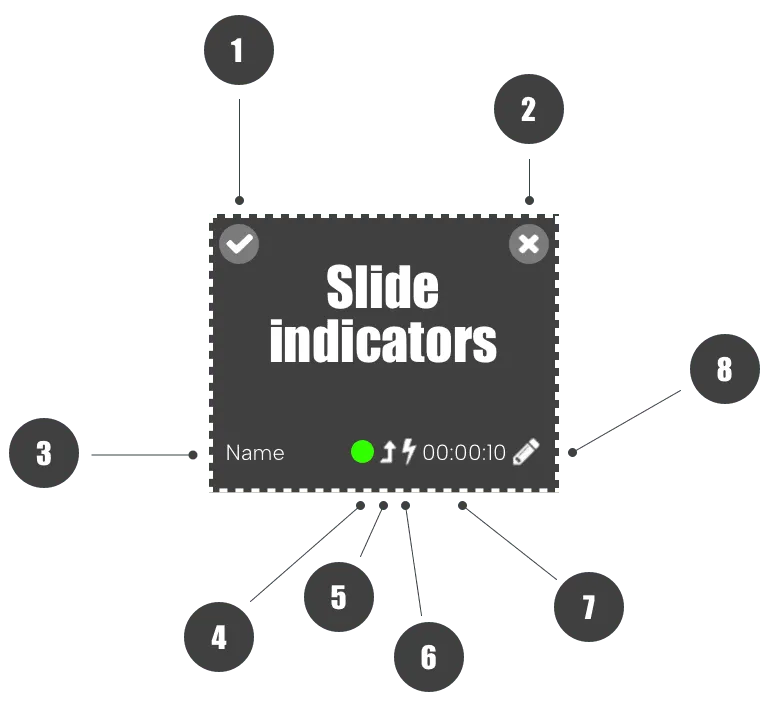
Indicatori nelle diapositive
Cosa significano gli indicatori?
- Seleziona diapositiva
- Elimina diapositiva
- Numero o nome della diapositiva (puoi dare un nome a ciascuna)
- Condizione della diapositiva – Verde significa che sono state aggiunte una o più condizioni e la diapositiva è in riproduzione. Rosso significa che sono state aggiunte una o più condizioni, ma in questo momento nessuna corrisponde e la diapositiva viene saltata.
- L’opzione Dopo questa diapositiva riproduci è attiva
- L’opzione Transizione è attiva
- Durata della diapositiva
- Modifica la diapositiva
Transizione tra diapositive
Le transizioni tra diapositive offrono un passaggio morbido da una diapositiva all’altra.
Apri le impostazioni della diapositiva (fai clic sulla matita nell’anteprima).
In Inserire transizione scegli un effetto. Puoi scegliere tra Transizione casuale, Dissolvenza a nero, Effetto Ken Burns, Entra rimbalzando e molte altre transizioni.
In Durata della transizione scegli quanto deve durare (da 0,3 a 7 secondi). La durata della diapositiva deve sempre superare quella della transizione di 1 secondo. Se la transizione dura 3 secondi, la diapositiva deve durare almeno 4 secondi.
Se le transizioni non sono fluide, contano 3 fattori quando una transizione viene disegnata:
- L’effetto di transizione (alcune sono più complesse e richiedono più elaborazione) – prova la transizione «Dissolvenza a nero».
- La complessità della playlist (immagini ad alta risoluzione, più plugin e più zone contribuiscono tutti) – prova a ridurre la complessità.
- Le prestazioni del player (è un dispositivo Android entry level o un dispositivo di fascia media con processore Intel i5?) – prova un player più potente.
Deposito diapositive
Il deposito diapositive serve a conservare le diapositive per usarle più tardi.
Multi Create
Se hai già file immagine da cui creare diapositive (per esempio hai caricato un PowerPoint o un PDF), crearle una per una è molto noioso.
Livelli
Nell’editor, ogni oggetto è un livello nella scheda Livelli. Puoi prendere i singoli oggetti e trascinarli più in alto per portarli davanti agli altri. Per come funzionano le tecnologie sottostanti, l’ordine di alcuni plugin non si può cambiare. Per esempio, un plugin sito web viene disegnato sopra l’area di disegno, perché è in realtà una finestra separata posizionata sopra l’area a coordinate precise.
Nella scheda Livelli puoi anche bloccare o sbloccare i singoli oggetti. Leggi di più sulla pagina sul blocco degli oggetti.
Musica di sottofondo
Leggi questi articoli per aggiungere musica di sottofondo alla playlist o a singole diapositive: Musica di sottofondo (musica dalla libreria) e Radio in streaming.
Condizioni delle diapositive
Le condizioni delle diapositive sono una funzionalità avanzata per mostrare singole diapositive a un’ora precisa, in un intervallo di tempo o su uno o più player specifici.
Modifica multipla
La modifica multipla rende più facile modificare più diapositive in un’unica azione. Per esempio, se hai più diapositive e vuoi cambiarne la durata, la modifica multipla è lo strumento giusto.
- Passa sopra e seleziona una o più diapositive
- Fai clic su Modifica diapositive
Nella finestra vedi alcune azioni
Le modifiche che fai valgono per tutte le diapositive selezionate
- Imposta la durata delle diapositive selezionate - Modifica la durata delle diapositive selezionate.
- Riproduci le diapositive selezionate all’infinito - Imposta le diapositive selezionate perché vengano riprodotte per sempre.
- Inserire transizione - Imposta una transizione per le diapositive selezionate.
- Durata della transizione - Imposta la durata della transizione per le diapositive selezionate.
- Colore di sfondo della diapositiva - Imposta il colore di sfondo delle diapositive selezionate.
Quando hai fatto le modifiche, fai clic su Salva
Valori predefiniti
Nel profilo puoi impostare valori predefiniti per la durata quando aggiungi una nuova diapositiva, per il colore di sfondo e molto altro.
Domande frequenti
Perché non posso trascinare l’oggetto sul livello più in alto?
Alcuni oggetti non fanno parte dell’area di disegno quando la diapositiva viene riprodotta nel player: spesso è per come funzionano gli standard web, ma nel caso di un plugin video e ticker è per le prestazioni. Tutti questi plugin, video, Facebook, Twitter, YouTube, sito web, ticker, playlist e Media RSS, sono in realtà applicazioni esterne posizionate esattamente sopra la nostra applicazione. Per alcuni plugin, come video e ticker, puoi impostare «Sempre in primo piano» su «No» se vuoi mettere degli elementi sopra, ma le prestazioni probabilmente ne risentiranno.
Cosa significa il punto esclamativo?
È possibile perdere gli oggetti se li sposti fuori dall’area di disegno e rilasci il trascinamento. Se vedi un punto esclamativo accanto a un elemento nell’editor, l’elemento è stato spostato fuori dall’area di disegno. Puoi sistemarlo premendo il pulsante blu Centra oggetto.
Perché le animazioni sono lente e a scatti?
Animare gli elementi richiede di ridisegnare l’area di disegno 24 volte al secondo, invece di una sola volta per diapositiva. I dettagli dipendono dal supporto all’accelerazione hardware del player, ma puoi comunque fare qualcosa per migliorare la riproduzione. In generale, le animazioni di scorrimento (entra da sinistra, destra, alto o basso) richiedono più risorse di zoom, rotazione e dissolvenza. Prova animazioni diverse e allunga la durata dell’animazione: il player ha più tempo per riprodurla e risulta più fluida. Poiché il dispositivo deve ridisegnare tutta l’area per ogni fotogramma, anche gli altri elementi della diapositiva possono contribuire alla lentezza. Se puoi, tieni basso il numero e la complessità degli elementi, così il player disegna più facilmente il resto.
Se le animazioni restano lente, puoi anche creare le diapositive con le animazioni in un software esterno ed esportarle come file video. Per esempio, Keynote su macOS può esportare una presentazione con animazioni come file video.
Se nessun consiglio funziona e le animazioni ti servono, valuta un player di fascia media.
Perché le animazioni iniziano a singhiozzare?
I computer si rallentano quando si scaldano, per non surriscaldarsi. Se le animazioni peggiorano, controlla che il dispositivo non si surriscaldi.
Le opzioni di animazione in uscita non si vedono
Se la diapositiva è impostata su «Riproduci per sempre», puoi impostare solo gli effetti di animazione in entrata, perché la diapositiva non finisce e non esce.
Posso riprodurre musica in una playlist?
Leggi questi articoli per aggiungere musica di sottofondo alla playlist o a singole diapositive: Musica di sottofondo (musica dalla libreria) e Radio in streaming.
Si possono riprodurre stazioni radio da Internet?
Leggi questo articolo per aggiungere Radio in streaming alla playlist o a singole diapositive: Radio in streaming.
Posso aggiungere una condizione di ora e di schermo?
Sì. Puoi aggiungere una condizione che dice inizia alle xx e finisci alle xx ogni giorno, e poi aggiungere gli schermi su cui vuoi che quella diapositiva venga riprodotta.
Posso modificare più diapositive insieme?
Sì. Vedi Modifica multipla.