-
Installa l’app
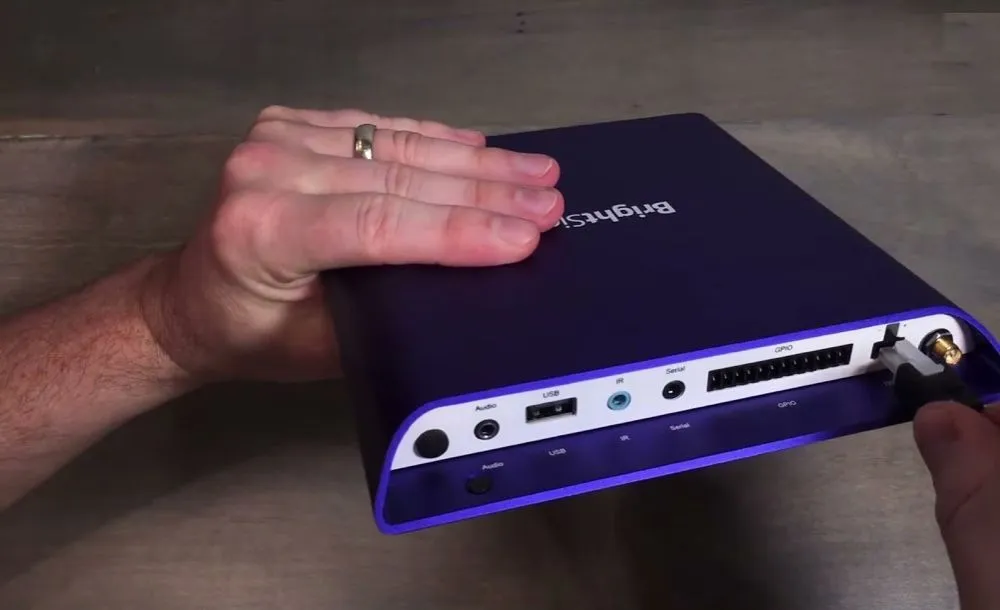
I dispositivi BrightSign usano una scheda SD come memoria.
Formatta la scheda SD in FAT32 o exFAT -> Scarica la nostra applicazione BrightSign -> Decomprimi la cartella -> Copia il contenuto della cartella decompressa sulla scheda SD.
Opzioni e domande frequenti
Le opzioni si aprono direttamente sulla TV con OPTIONS.
Opzioni
Le opzioni si aprono dal player oppure nelle impostazioni del tuo player.
- Apri lettore all’avvio - Questa opzione è sempre attiva su BrightSign.
- Ottimizza per il touch screen - Attiva se vuoi usare il software su uno schermo touch. L’impostazione adatta il funzionamento dell’app allo schermo touch.
- Analitica - Attiva se ti servono i dati di analitica di questo player. Leggi di più sull’Analitica
- Aggiornamenti automatici - Per impostazione predefinita il dispositivo controlla gli aggiornamenti e si aggiorna da solo. Se disattivi l’opzione, puoi controllare gli aggiornamenti a mano con il pulsante «Controlla aggiornamenti».
- Sincronizza l’ora - Il player sincronizza l’ora con il nostro server (con il fuso orario impostato).
- Orientamento di visualizzazione - Opzioni Panoramico / Ritratto (orario) / Ritratto (anti-orario) per configurare lo schermo in verticale.
- Fuso orario - Imposta il fuso orario del dispositivo.
- Modalità video - Configura la modalità video in uscita del dispositivo, vedi la documentazione BrightSign per questa opzione.
- Ricarica lettore ogni giorno alle - È buona pratica svuotare la cache del player una volta ogni 24 ore. Qui imposti un orario comodo, per esempio di notte, quando nessuno guarda la TV.
- Display acceso / Display spento – Accende e spegne lo schermo in base a una programmazione. (Leggi come accendere e spegnere la TV)
- Tag - Se usi i tag, li trovi elencati qui. Puoi anche cercarne uno e aggiungerlo.
- Riavvia - Riavvia il dispositivo.
- Trasferisci schermo - Sposta gli schermi da un team all’altro senza eliminarli né ricollegarli. Scopri come trasferire uno schermo
- Stato - Lo stato dice se l’app è collegata al cloud. Verde: sei collegato. Rosso: non sei collegato. Se vedi lo stato rosso, controlla internet e il Wi-Fi del player.
- Ora del dispositivo - L’ora del dispositivo è data e ora del player. Se è sbagliata, lo è anche nella nostra app e quindi tutta la programmazione legata all’ora va fuori fase: correggi l’ora nel sistema operativo del player se hai problemi.
- Risoluzione - La risoluzione in uscita del dispositivo.
- Versione - È la versione della nostra app.
- UID Schermo - Detto anche UID: l’identificativo univoco del player.
- Utilizzo del disco - Indica quanti dati sono stati usati nella memoria del player. Ti consigliamo di non superare l’80% dello spazio.
- Margini dello schermo - Se hai uno schermo LED, un videowall o una TV più vecchia, potresti dover regolare i margini perché coincidano con la TV e i contenuti.
Domande frequenti
Ho collegato lo schermo, e adesso?
Ti consigliamo il video Primi passi.
Il dispositivo dice che è offline
Se il dispositivo è offline, non è connesso a internet e quindi non può raggiungere il nostro cloud di digital signage. Vedi la guida Schermo offline.
Come configuro la rete?
Per impostazione predefinita il dispositivo usa una connessione via cavo e riceve l’indirizzo IP dal server DHCP. Puoi configurarlo con un IP statico o collegarlo a una rete wireless. Sulla scheda SD trovi un file chiamato network.example.json. Rinominalo in network.json e sostituisci i valori di esempio con la configurazione che ti serve.
