-
Avvia l’app
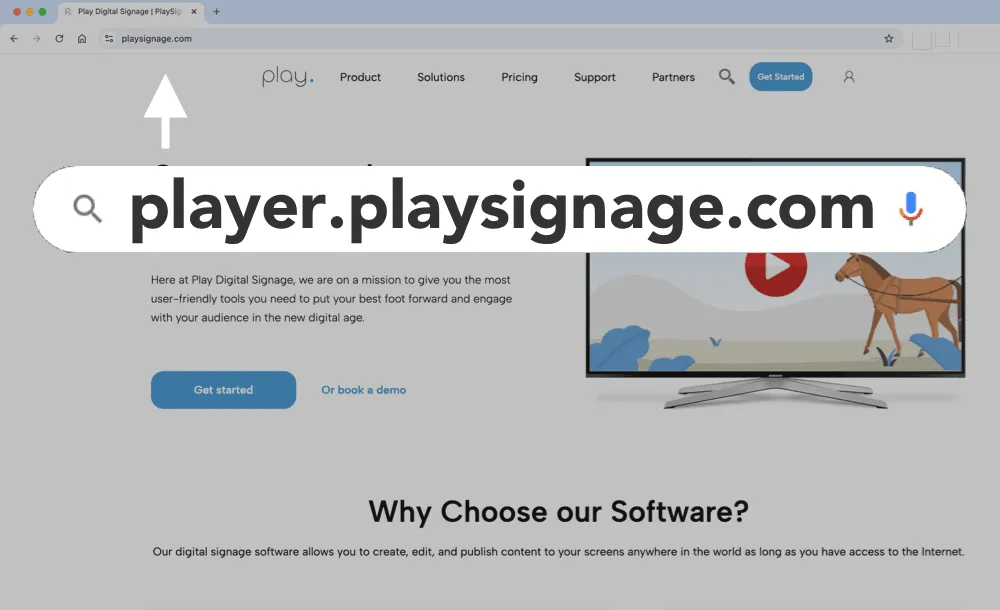
Avvia l’app da player.playsignage.com.
Cose da sapere
Il player PWA funziona quasi subito, ma qui abbiamo raccolto alcune delle funzioni più usate.
Avvio automatico
Il player web è una pagina web, quindi non può impostarsi da solo per partire con il sistema. Puoi però programmare un comando all’avvio del sistema. Su Windows, per esempio, usi Utilità di pianificazione. Apri il menu Start e digita «cmd», poi fai clic con il tasto destro sul risultato Prompt dei comandi e fai clic su «Esegui come amministratore».
Per avviare il player web nel browser Edge in modalità kiosk:
SCHTASKS /Create /TN "Launch PlaySignage Kiosk" /TR "\"C:\Program Files (x86)\Microsoft\Edge\Application\msedge.exe\" --kiosk https://player.playsignage.com --edge-kiosk-type=fullscreen" /SC ONLOGON /RL HIGHESTPer il browser Chrome:
SCHTASKS /Create /TN "Launch PlaySignage Kiosk" /TR "\"C:\Program Files\Google\Chrome\Application\chrome.exe\" --kiosk https://player.playsignage.com" /SC ONLOGON /RL HIGHESTPer eliminare l’attività programmata:
SCHTASKS /Delete /TN "Launch PlaySignage Kiosk" /FOrientamento verticale
Le playlist possono essere orizzontali o verticali, e in questa guida impari a ruotare le diapositive di digital signage di 90 gradi in senso orario (modalità verticale). Ti serve se vuoi ruotare lo schermo in verticale; vedi la guida all’orientamento verticale.
Come aggiornare l’app
La PWA è pensata per il browser e non va installata né aggiornata. Gli aggiornamenti della PWA arrivano da soli.
Limiti
Con la PWA dipendi dal browser e dall’hardware, e possono esserci limiti legati al sistema operativo e al browser che usi.
Limiti per i dispositivi basati su iOS
- La prima volta che avvii l’app ti viene chiesto il permesso di accedere allo schermo dell’app e all’audio.
Opzioni e domande frequenti
Le opzioni si aprono direttamente sulla TV con OPTIONS.
Opzioni
Le opzioni si aprono dal player oppure nelle impostazioni del tuo player.
- Mostra barra del menu in alto - Attiva se vuoi che la barra in alto compaia quando muovi il mouse o usi il telecomando del player. Disattiva se vuoi un’esperienza da totem, in cui non si esce dall’app con il pulsante di uscita sulla barra. Il menu resta raggiungibile con il comando «Ctrl + O».
- Ottimizza per il touch screen - Attiva se vuoi usare l’app su uno schermo touch. L’impostazione adatta il funzionamento dell’app allo schermo touch.
- Analitica - Attiva se ti servono i dati di analitica di questo player. Leggi di più sull’Analitica
- Sincronizza l’ora - Attiva per sincronizzare con l’ora del player.
- Orientamento di visualizzazione - Usala solo se il sistema operativo del player non permette di cambiare l’orientamento: consigliamo di farlo a livello di sistema operativo. Puoi scegliere Ritratto (orario) e Ritratto (anti-orario).
- Ricarica lettore ogni giorno alle - È buona pratica svuotare la cache del player una volta ogni 24 ore. Qui imposti un orario comodo, per esempio di notte, quando nessuno guarda le TV.
- Tag - Se usi i tag, li trovi elencati qui. Puoi anche cercarne uno e aggiungerlo.
- URL dell’agente AudienceAware - Leggi di più su AudienceAware.
- Controlla aggiornamenti - Fai clic per installare gli aggiornamenti in sospeso.
- Elimina cache - Se devi svuotare la cache a mano, lo fai da qui. Per esempio, se cambi spesso i contenuti e qualcosa non funziona come ti aspetti, svuotare la cache aiuta: toglie i dati vecchi dalla memoria del player.
- Trasferisci schermo - Sposta gli schermi da un team all’altro senza eliminarli né ricollegarli. Scopri come trasferire uno schermo
- Riscarica gli asset - Fai clic per togliere tutti i file dalla memoria e scaricarli di nuovo.
- Ricarica - Ricaricare il player è simile a svuotare la cache. In più, la ricarica chiude e riavvia l’app.
- Margini dello schermo - Se hai uno schermo LED, un videowall o una TV più vecchia, potresti dover regolare i margini perché coincidano con la TV e i contenuti.
- Rimuovi - Se devi scollegare il player o collegarlo a un altro account, usa Rimuovi.
Domande frequenti
Ho collegato lo schermo, e adesso?
Ti consigliamo il video Primi passi.
Il dispositivo dice che è offline
Se il dispositivo è offline, non è connesso a internet e quindi non può raggiungere il nostro cloud di digital signage. Vedi la guida Schermo offline.
La PWA può riprodurre contenuti 4K?
Sì. La PWA funziona come qualsiasi altra pagina web e può riprodurre il 4K se i contenuti sono in 4K.
Come imposto lo schermo in verticale?
Vedi la guida all’orientamento verticale.
Come accedo a OPTIONS se ho disattivato la barra del menu in alto?
Nelle opzioni dell’app puoi nascondere la barra del menu in alto, per esempio su uno schermo touch. Quando è nascosta, usa CTRL + O per le opzioni o CTRL + Q per chiudere l’app.
