-
Scarica l’app
Windows 10/11: Scarica l’app per Windows (64 bit).
Cerchi la versione a 32 bit? Scarica la versione a 32 bit (Windows 10/11).
Hai un dispositivo con Windows 7 o 8? Scarica una versione precedente della nostra app.
Cose da sapere
Abbiamo raccolto alcune delle funzioni più usate per far partire il media player Windows senza intoppi.
Avvio automatico
L’avvio dell’app all’accensione non è attivo alla prima installazione. Se vuoi che l’app parta dopo un’interruzione di corrente, o semplicemente quando accendi il player, vai su my.playsignage.com, Schermi, apri le impostazioni dello schermo e attiva Apri lettore all’avvio.
Modalità verticale su Windows
Vedi la sezione Windows della guida all’orientamento verticale.
Disattiva gli aggiornamenti automatici
A differenza delle versioni precedenti, su Windows 10 non c’è un modo ufficiale per spegnere gli aggiornamenti automatici. Dal punto di vista della sicurezza è un bene; chi gestisce il digital signage, però, spesso preferisce che i dispositivi non inizino ad aggiornarsi nel mezzo della giornata. Se gli aggiornamenti sono disattivati e viene trovato un exploit in Windows, il dispositivo resta esposto, perché non riceve gli ultimi aggiornamenti di sicurezza. Se decidi di spegnere gli aggiornamenti automatici, assicurati almeno che Windows Defender Firewall sia attivo.
- Scarica un programma chiamato Windows Update Blocker (WUB).
- Decomprimi la cartella
- Esegui il file Wub.exe
- Seleziona «Disable Service» e premi il pulsante «Apply now»
Questo software è di Sordum. Leggi di più sul blocco degli aggiornamenti qui.
Aggiornare l’app
C’è un aggiornamento automatico integrato; in alcuni casi, però, il software non si aggiorna da solo. Puoi applicare l’aggiornamento a mano senza dover ricollegare lo schermo:
- Chiudi l’applicazione del player se è in esecuzione.
- Scarica l’ultima versione (64 bit; 32 bit).
- Fai doppio clic sul file .exe scaricato.
- Quando l’aggiornamento è applicato, il player si avvia.
Opzioni e domande frequenti
Le opzioni si aprono direttamente sulla TV con OPTIONS.
Opzioni
Le opzioni si aprono dal player oppure nelle impostazioni del tuo player.
- Apri lettore all’avvio - Attiva questa opzione perché la nostra app parta all’accensione del player, per esempio dopo un’interruzione di corrente.
- Sempre in primo piano - Dice al sistema operativo di tenere la finestra della nostra app sopra le altre. Così popup e notifiche non compaiono sopra.
- Mostra barra del menu in alto - Attiva se vuoi che la barra in alto compaia quando muovi il mouse o usi il telecomando del player. Disattiva se vuoi un’esperienza da totem, in cui non si esce dall’app con il pulsante di uscita sulla barra. Il menu resta raggiungibile con il comando «Ctrl + O».
- Ottimizza per il touch screen - Attiva se vuoi usare l’app su uno schermo touch. L’impostazione adatta il funzionamento dell’app allo schermo touch.
- Analitica - Attiva se ti servono i dati di analitica di questo player. Leggi di più sull’Analitica
- Orientamento di visualizzazione - Usala solo se il sistema operativo del player non permette di cambiare l’orientamento: consigliamo di farlo a livello di sistema operativo. Puoi scegliere Ritratto (orario) e Ritratto (anti-orario).
- UserAgent - Lo UserAgent è un testo con cui i browser si presentano al server web. Alcuni siti mostrano la versione mobile, anche se il sito è su uno schermo grande. Con questa opzione puoi aggirare il problema e usare lo UserAgent di un computer desktop. Puoi scegliere Default, Mobile, Desktop o Custom.
- Ricarica lettore ogni giorno alle - È buona pratica svuotare la cache del player una volta ogni 24 ore. Qui imposti un orario comodo, per esempio di notte, quando nessuno guarda le TV.
- Tag - Se usi i tag, li trovi elencati qui. Puoi anche cercarne uno e aggiungerlo.
- Elimina cache - Se devi svuotare la cache a mano, lo fai da qui. Per esempio, se cambi spesso i contenuti e qualcosa non funziona come ti aspetti, svuotare la cache aiuta: toglie i dati vecchi dalla memoria del player.
- Trasferisci schermo - Sposta gli schermi da un team all’altro senza eliminarli né ricollegarli. Scopri come trasferire uno schermo
- Ricarica - Ricaricare il player è simile a svuotare la cache. In più, la ricarica chiude e riavvia l’app.
- Stato - Lo stato dice se l’app è collegata al cloud. Verde: sei collegato. Rosso: non sei collegato. Se vedi lo stato rosso, controlla internet e il Wi-Fi del player.
- Ora del dispositivo - L’ora del dispositivo è data e ora del player. Se è sbagliata, lo è anche nella nostra app e quindi tutta la programmazione legata all’ora va fuori fase: correggi l’ora nel sistema operativo del player se hai problemi.
- Risoluzione - È la risoluzione secondo il sistema operativo del player. Se il sistema dice che sta girando in HD, i contenuti sulle TV vengono ottimizzati per l’HD. Tieni presente che molti dispositivi pubblicizzati come 4K decodificano il video in 4K ma eseguono le app a una risoluzione più bassa. Puoi quindi vedere una risoluzione più bassa nella nostra app, ma un video 4K viene comunque riprodotto in 4K. Se vedi una risoluzione più bassa, installa un’app di terze parti «resolution checker» sul dispositivo per confermarla anche da un’altra app.
- Versione - È la versione della nostra app.
- UID Schermo - Detto anche UID: l’identificativo univoco del player.
- Utilizzo del disco - Indica quanti dati sono stati usati nella memoria del player. Ti consigliamo di non superare l’80% dello spazio.
- Margini dello schermo - Se hai uno schermo LED, un videowall o una TV più vecchia, potresti dover regolare i margini perché coincidano con la TV e i contenuti.
- Browser - Da qui apri facilmente il browser usato dall’app per controllare contenuti, connessione e altro.
- Reset - Se devi scollegare il player o collegarlo a un altro account, usa Reset.
Domande frequenti
Ho collegato lo schermo. E adesso?
Ti consigliamo il video Primi passi.
Il dispositivo dice che è offline
Se il dispositivo è offline, non è connesso a internet e quindi non può raggiungere il nostro cloud di digital signage. Vedi la guida Schermo offline.
App obsoleta?
In alcuni casi il player non si aggiorna da solo. Se aggiungi un plugin non supportato dalla versione attuale del player, non viene mostrato, per restare compatibili con le versioni precedenti. Vedi la guida App obsoleta.
L’applicazione parte, ma lo schermo è nero.
Probabilmente hai una versione obsoleta di .NET Framework. Scarica e installa la versione più recente di .NET Framework.
Dove vengono salvati i file?
Il player scarica i file in C:\Users\%USERNAME%\AppData\Roaming\PlaySignage\assets
Tieni presente che la cartella AppData in Windows è nascosta per impostazione predefinita: vedi come mostrare i file nascosti in Windows.
Posso eseguire più istanze dell’applicazione?
Per impostazione predefinita l’applicazione consente al massimo una finestra. Se però hai una macchina Windows con più monitor, può servirti un’applicazione player per monitor. Per farlo imposta una cartella dati diversa per ogni finestra con il parametro --data-dir, per esempio:
C:\Users\%USERNAME%\AppData\Local\Programs\PlaySignage\PlaySignage.exe --data-dir=C:\playsignage-app2
Impedire alle scorciatoie da tastiera di chiudere l’applicazione (alt+f4, ctrl+alt+del, tasti windows)
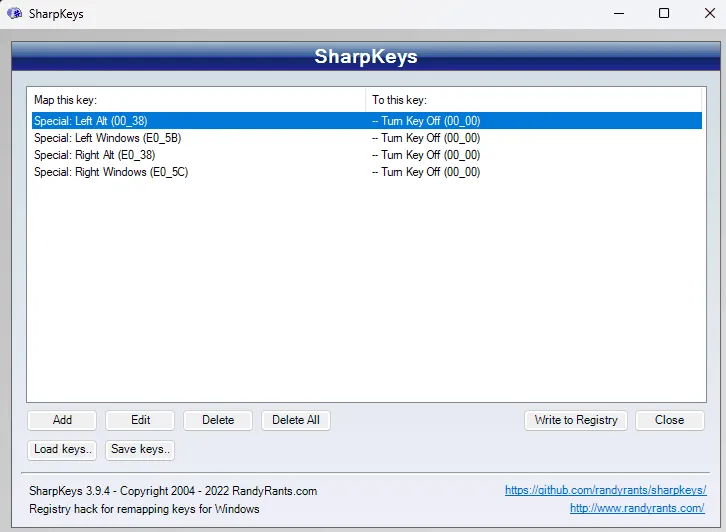
L’applicazione non può sovrascrivere le scorciatoie di sistema, ma c’è un’applicazione gratuita, SharpKeys, che rimappa i tasti. Disattivare sia il tasto alt sia il tasto windows impedisce qualsiasi combinazione di quelle scorciatoie. Ricorda di fare «write to registry» e poi riavviare il computer perché le modifiche abbiano effetto. Sotto c’è uno screenshot di come deve apparire la configurazione.
Il cursore del mouse resta visibile dopo il riavvio?
Alcune macchine Windows hanno la particolarità che il cursore resta visibile dopo il riavvio del player. Il nostro software non può correggerlo: Windows non aggiorna la posizione del cursore dopo l’avvio dell’app, quindi il cursore non risulta sopra l’app. La soluzione semplice è installare un software in più che nasconde il cursore da solo:
Scarica e decomprimi il file. Trovi un programma semplice che funziona con la configurazione predefinita.
Si vede la barra delle applicazioni?
Anche se l’app dice a Windows di avviarla a schermo intero e in modalità kiosk, a volte la barra delle applicazioni rispunta. Può succedere anche per le notifiche di programmi di terze parti. La soluzione più semplice è configurare Windows perché nasconda da sola la barra delle applicazioni; alcuni utenti, però, segnalano che la barra non si nasconde anche se è impostata per farlo: sembra un problema di Windows, incoerente su alcune macchine. Puoi aggirarlo con un programma di terze parti che nasconde del tutto la barra con una scorciatoia configurata: scarica TaskBar Autohider. Tieni presente che dopo un riavvio questo programma parte, ma non nasconde la barra: è importante disattivare il riavvio notturno del player, dalle impostazioni dello schermo nel portale web.
L’app si riprende da un blocco?
L’app ha un meccanismo di heartbeat integrato: un processo ne pinga un altro per verificare che sia in esecuzione e, se non lo è, lo riavvia. Questa soluzione copre la maggior parte dei blocchi, con un’eccezione: quando Windows chiude l’app perché sta per finire la RAM. Dato che entrambi i processi fanno parte dello stesso programma, anche l’heartbeat viene chiuso. Non serve nella maggior parte delle installazioni, ma chi fa girare l’app in un ambiente più esigente, come grandi schermi LED pubblici, può aumentare l’affidabilità facendo fare l’heartbeat a un programma di terze parti, che il sistema operativo non chiude.
Opzione 1 – Script batch dell’utilità di pianificazione di Windows
Possiamo programmare un’attività ripetuta con l’utilità di pianificazione di Windows per avviare l’app Player di Play Digital Signage ogni minuto. Se l’app è già in esecuzione, la nuova istanza si chiude subito.
- Scarica lo script dell’utilità di pianificazione.
- Fai clic con il tasto destro e seleziona «Esegui come amministratore»
- Lo script chiede «run as password»: premi solo invio.
Opzione 2 – Utilità di pianificazione di Windows a mano, da comando
- Fai clic su Start e digita «cmd», poi fai clic con il tasto destro sul risultato «Prompt dei comandi» e seleziona «Esegui come amministratore»
- Copia e incolla questi due comandi nel prompt, uno alla volta:
SCHTASKS /CREATE /SC ONLOGON /DELAY 0001:00 /TN "PlaySignage watchdog" /TR "C:\Users\%%USERNAME%%\AppData\Local\Programs\PlaySignage\PlaySignage.exe"- Dopo il comando successivo ti chiede una password run-as: premi solo invio
SCHTASKS /CHANGE /RI 1 /TN "PlaySignage watchdog"
Se pensi di usare la macchina Windows anche per altro, vorrai eliminare l’attività che avvia l’app Play Digital Signage ogni minuto. Puoi farlo con questo comando nel prompt «Esegui come amministratore»: SCHTASKS /DELETE /TN "PlaySignage watchdog" /F
Opzione 3 – Programma di accompagnamento di Play Digital Signage
È un programma semplice che gira ogni minuto e controlla che PlaySignage.exe sia in esecuzione. Se non lo è, lo avvia.
- Assicurati di avere installata l’app per Windows.
- Scarica il programma PlaySignage_companion.exe.
- Apri la finestra Esegui di Windows (premi il tasto Windows + R) e digita shell:startup, poi seleziona OK.
- Copia il file PlaySignage_companion.exe scaricato nella cartella di avvio.
- Riavvia il computer. Ora Windows dovrebbe avviare PlaySignage_companion.exe e lo vedi nell’area di notifica.
Un sito intranet con certificato SSL autofirmato non si vede?
Per precauzione di sicurezza, l’applicazione non mostra i siti con errori di certificato. Se però devi mostrare un sito senza un certificato SSL valido, puoi avviare l’app con il parametro --ignore-certificate-errors, per esempio:
C:\Users\%USERNAME%\AppData\Local\Programs\PlaySignage\PlaySignage.exe --ignore-certificate-errors
Come aggiorno il software dell’app?
C’è un aggiornamento automatico integrato; in alcuni casi, però, il software non si aggiorna da solo. Puoi applicare l’aggiornamento a mano senza dover ricollegare lo schermo:
- Chiudi l’applicazione del player se è in esecuzione.
- Scarica l’ultima versione (64 bit; 32 bit).
- Fai doppio clic sul file .exe scaricato.
- Quando l’aggiornamento è applicato, il player si avvia.
Il player non scarica i file?
Se usi Windows Management Instrumentation (WMI), può impedire al software di interrogare l’utilizzo del disco. Puoi correggerlo eseguendo questo comando nel prompt: winmgmt /resetrepository
Windows 7 avvia l’app ma non si collega.
Dato che Microsoft non supporta più Windows 7, ci sono problemi con i certificati radice. Significa che alcuni certificati SSL (HTTPS) emessi non sono considerati validi dal sistema operativo. Puoi provare a installare un aggiornamento da qui: https://www.microsoft.com/en-us/download/details.aspx?id=45633
Le animazioni non funzionano?
Windows 10 ha un’impostazione di accessibilità che disattiva le animazioni. È molto probabile che siano disattivate da quella. La trovi in Impostazioni -> Accessibilità -> Altre opzioni -> Riproduci animazioni
Attiva e disattiva le animazioni
I plugin non funzionano
Se uno o più plugin non funzionano sul dispositivo Windows, l’app Play Digital Signage sul player potrebbe essere obsoleta. Leggi come aggiornare un’app obsoleta.
Come accedo a OPTIONS se ho disattivato la barra del menu in alto?
Nelle opzioni dell’app puoi nascondere la barra del menu in alto, per esempio su uno schermo touch. Quando è nascosta, usa CTRL + O per le opzioni o CTRL + Q per chiudere l’app.
Ho installato l’app dal Windows Store, ma non posso usarla per la modalità kiosk di Windows.
Windows 10 e 11 possono impostare l’accesso assegnato per un solo utente e una sola applicazione (modalità kiosk), con il vincolo che l’applicazione sia una UWP appx installata dal Windows Store. La nostra app è anche nel Windows Store, ma Microsoft non supporta lo stack tecnologico che usiamo (Electron) per la sua modalità kiosk. È un limite della webview del browser Edge interno.
Il digital signage su Windows è una buona scelta per gli schermi di grande formato?
Il digital signage su Windows è stabile e ha le risorse per far girare schermi di produzione 24 ore su 24, 7 giorni su 7, schermi di grande formato, totem LED e simili. Tieni però presente che il digital signage su Windows può essere limitato dall’hardware. Se l’hardware è vecchio e obsoleto, potrebbe non avere le risorse per i contenuti che vuoi.
