Panoramica
Con la soluzione di single sign-on di Okta, le organizzazioni possono gestire in modo sicuro e centralizzato l’accesso dei dipendenti ad app come Play Digital Signage. Segui questa guida per configurare Play Digital Signage nella tua organizzazione.
Funzionalità supportate: SSO avviato dall’IdP
Primi passi
Prerequisiti
Questa guida presume che tu abbia:
- Un account Play Digital Signage di cui sei proprietario (se non ce l’hai, puoi creare un account Play Digital Signage)
- Un’organizzazione Okta già esistente, con diritti di amministratore (se non hai ancora un’organizzazione, puoi registrarti su okta.com)
1. Installa l’app OIDC di Play Digital Signage
Cerca nell’integration network (OIN) l’app Play Digital Signage e installala dalla pagina Okta di Play Digital Signage.
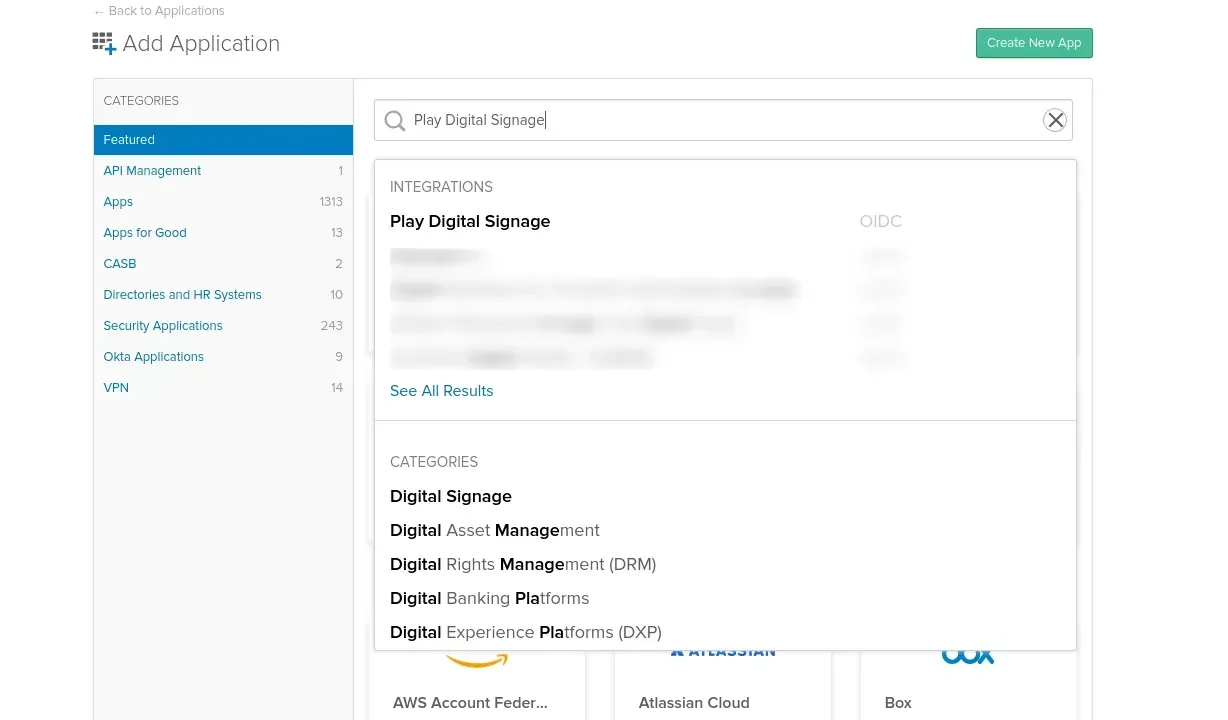
Figura 1: Cerca Play Digital Signage nell’integration network (OIN)
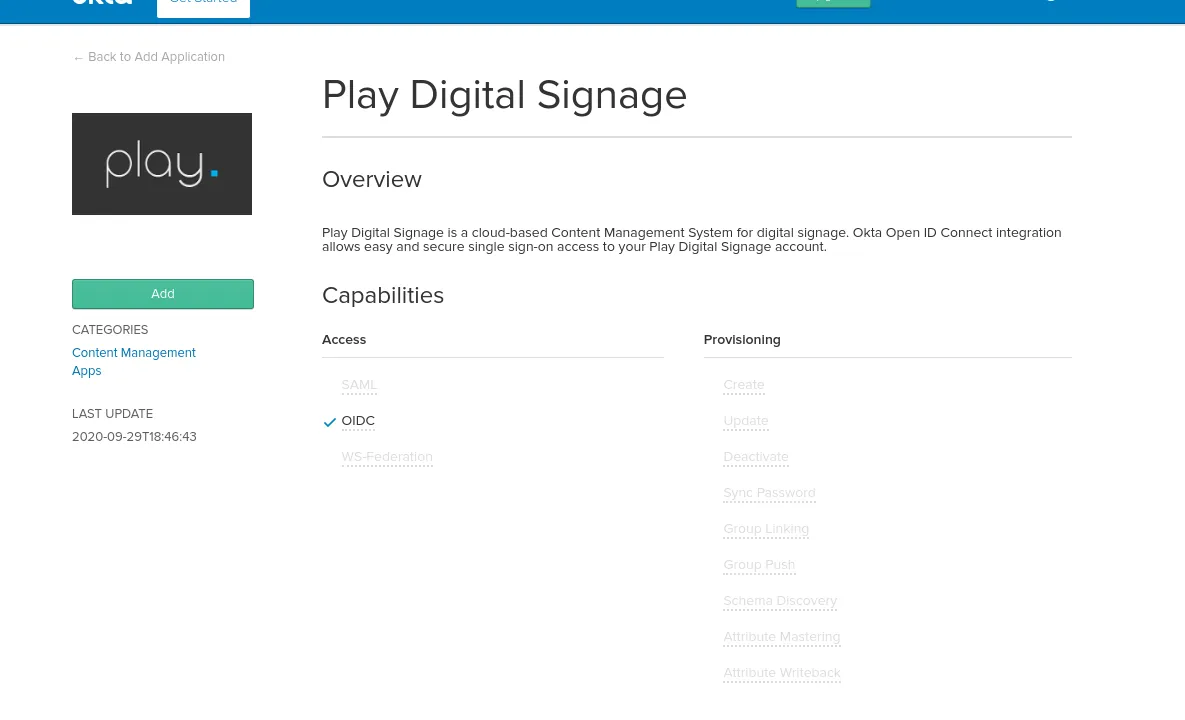
Figura 2: Aggiungi Play Digital Signage alla tua organizzazione Okta
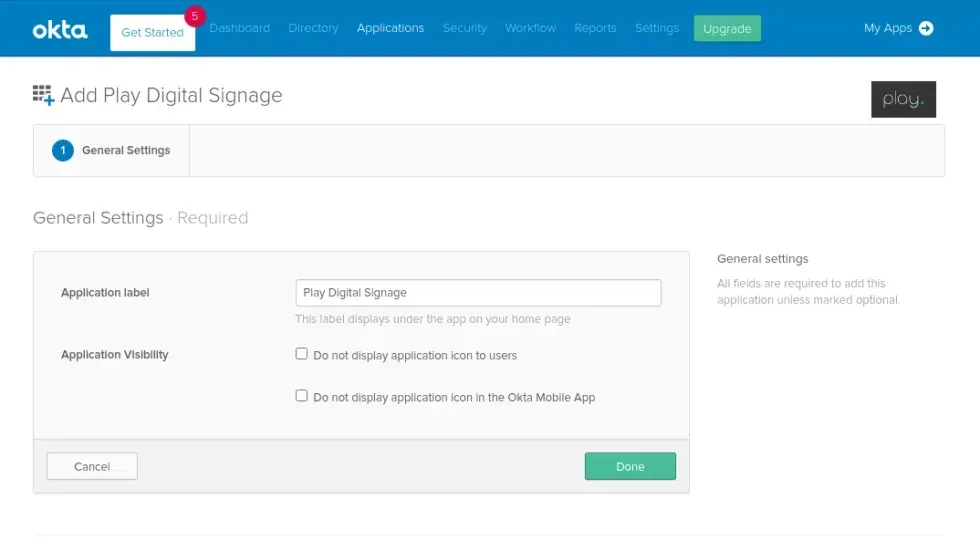
Figura 3: Se vuoi, imposta un nome diverso per l’app e fai clic su Done.
2. Assegna gli utenti
Assegna gli utenti o i gruppi che devono poter accedere al tuo team Play Digital Signage usando il riquadro nella pagina delle applicazioni.
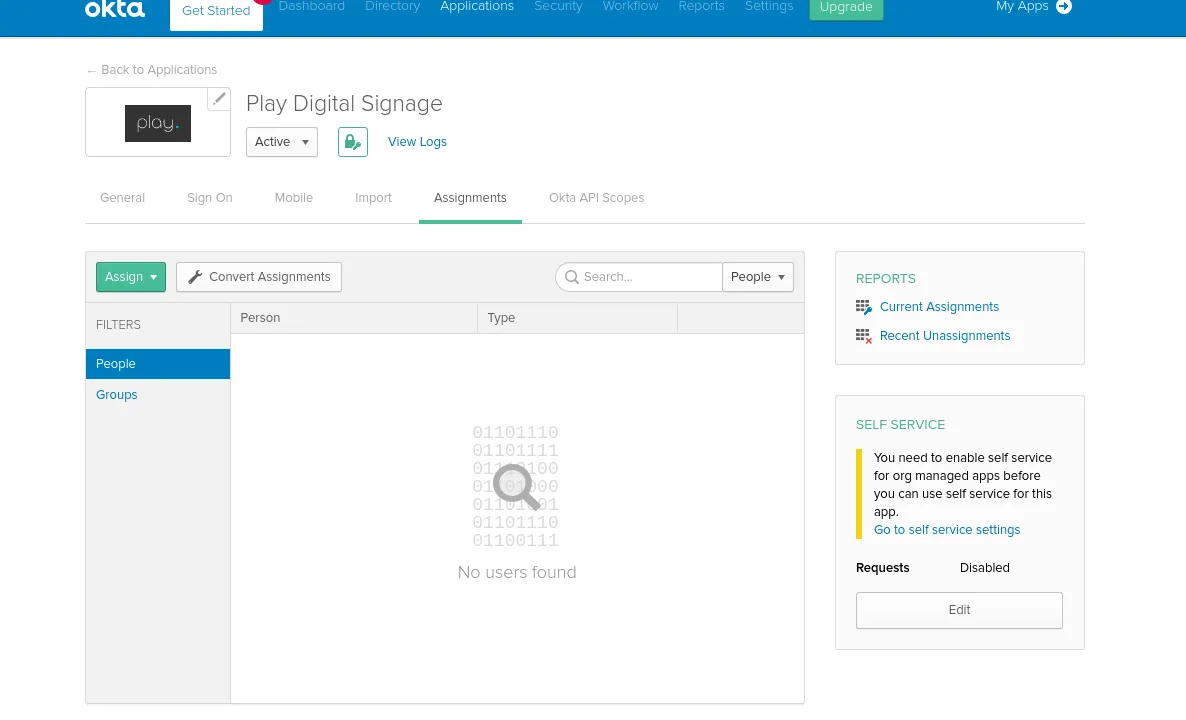
Figura 4: Assegna utenti o gruppi all’app Play Digital Signage
3. Configura il team Play Digital Signage
Vai alla sezione Sign On delle impostazioni dell’app Play Digital Signage e annota il client ID e il client secret.
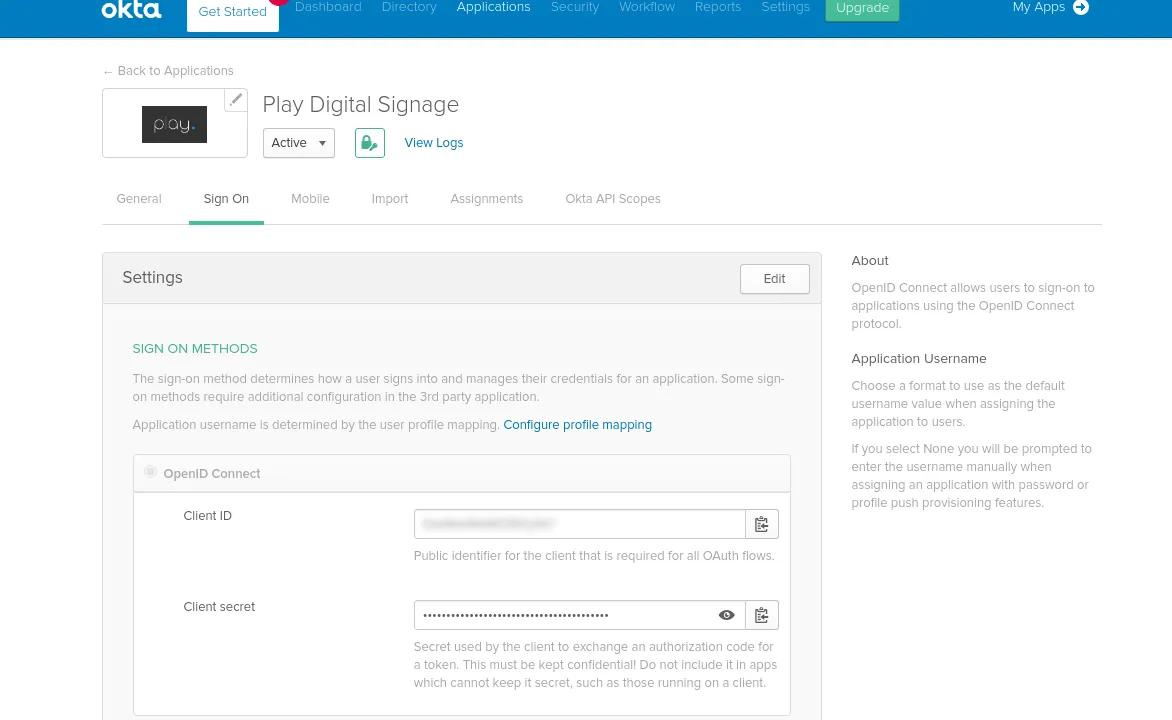
Figura 5: Copia client ID e client secret
Ora vai alla pagina del team del tuo account Play Digital Signage esistente e trova il pulsante «Configura autenticazione Okta» (devi essere il proprietario del team).
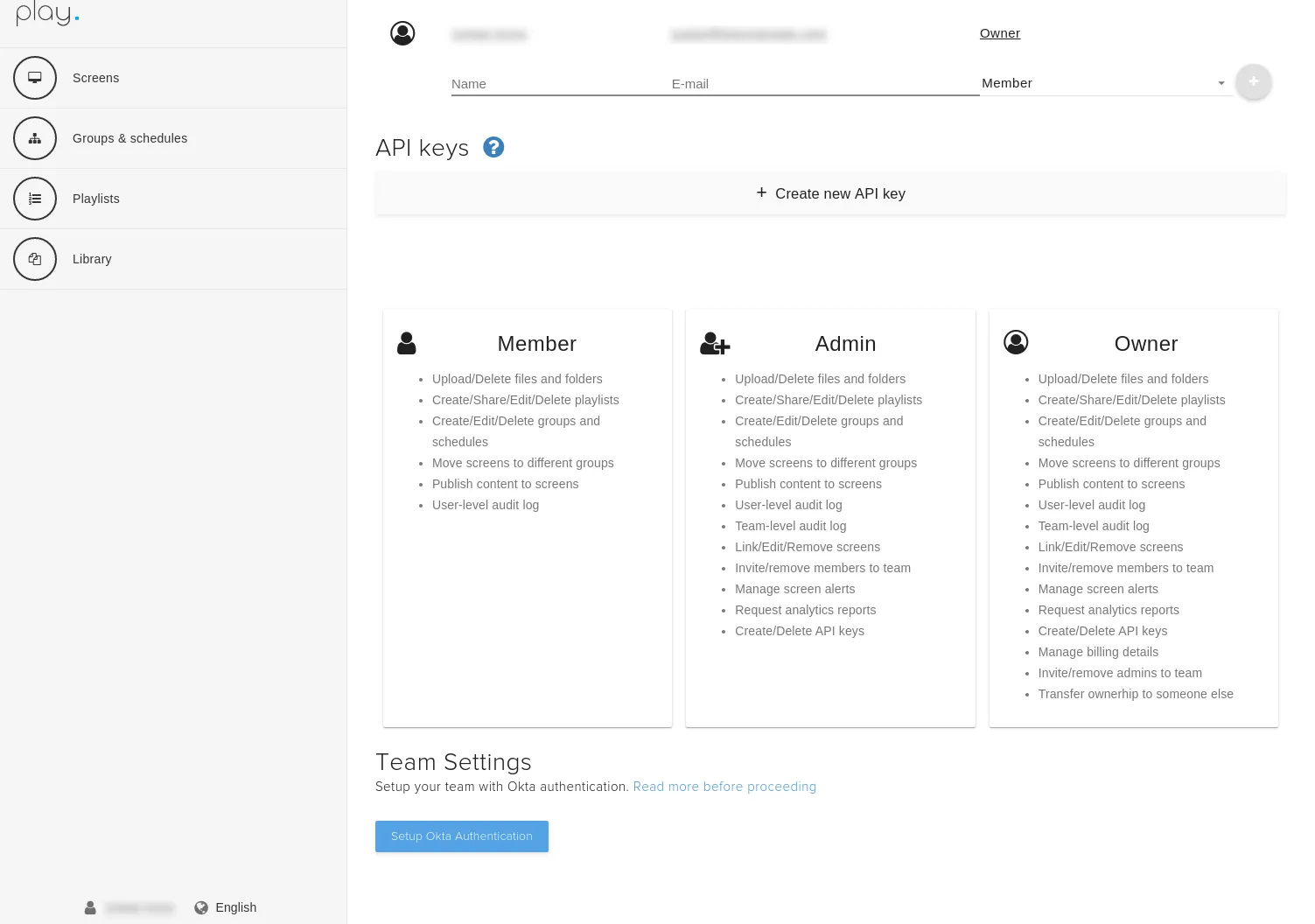
Figura 6: Vai alla pagina del team dell’account esistente e fai clic su Configura autenticazione Okta
Fai clic sul pulsante «Configura autenticazione Okta» e inserisci l’organization URL di Okta (per esempio https://my-org.okta.com), il client ID e il client secret. Poi fai clic su «Salva».
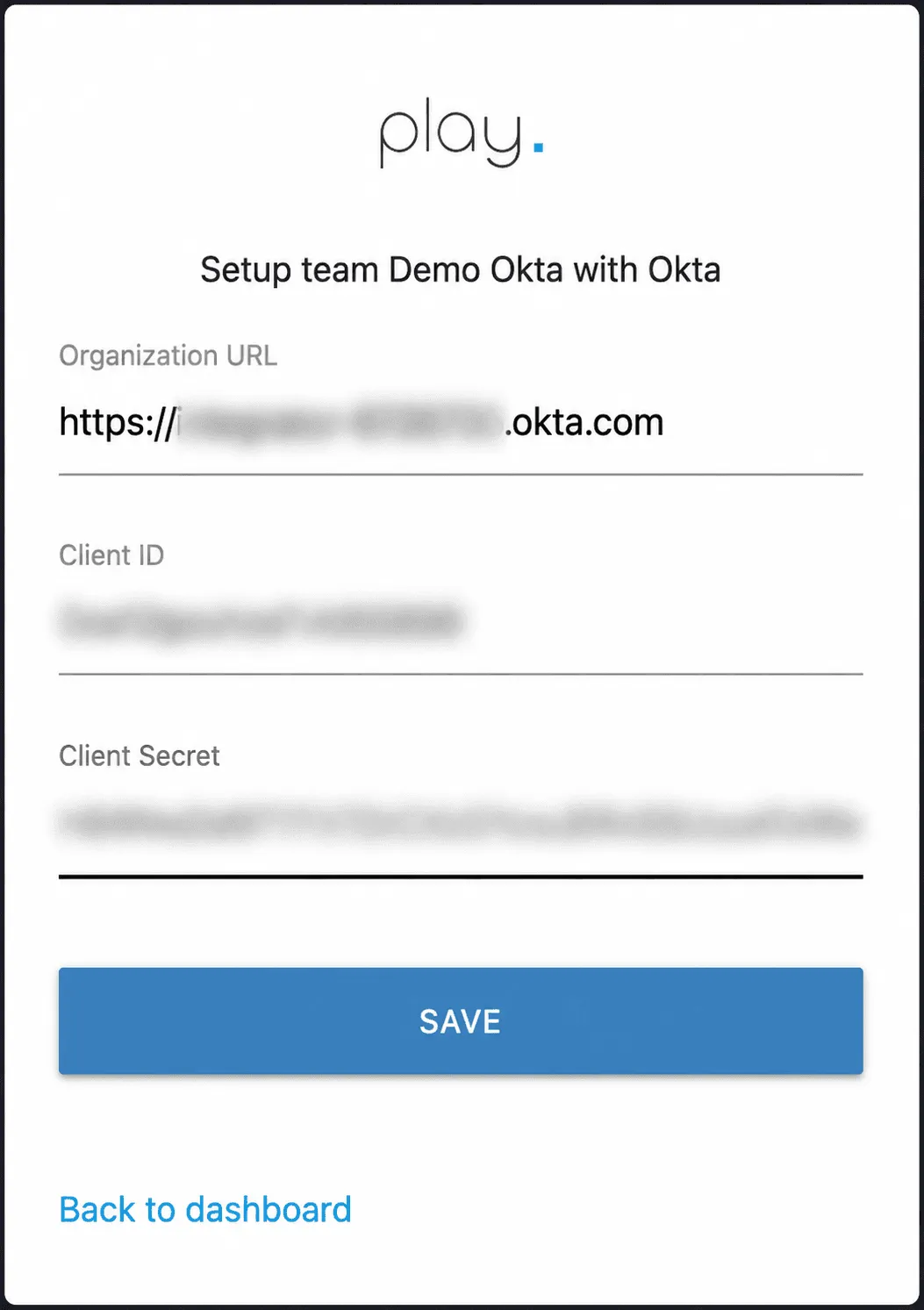
Figura 7: Inserisci le credenziali dell’app che hai annotato, insieme all’organization URL, e fai clic su «Salva»
4. Accedi al tuo team
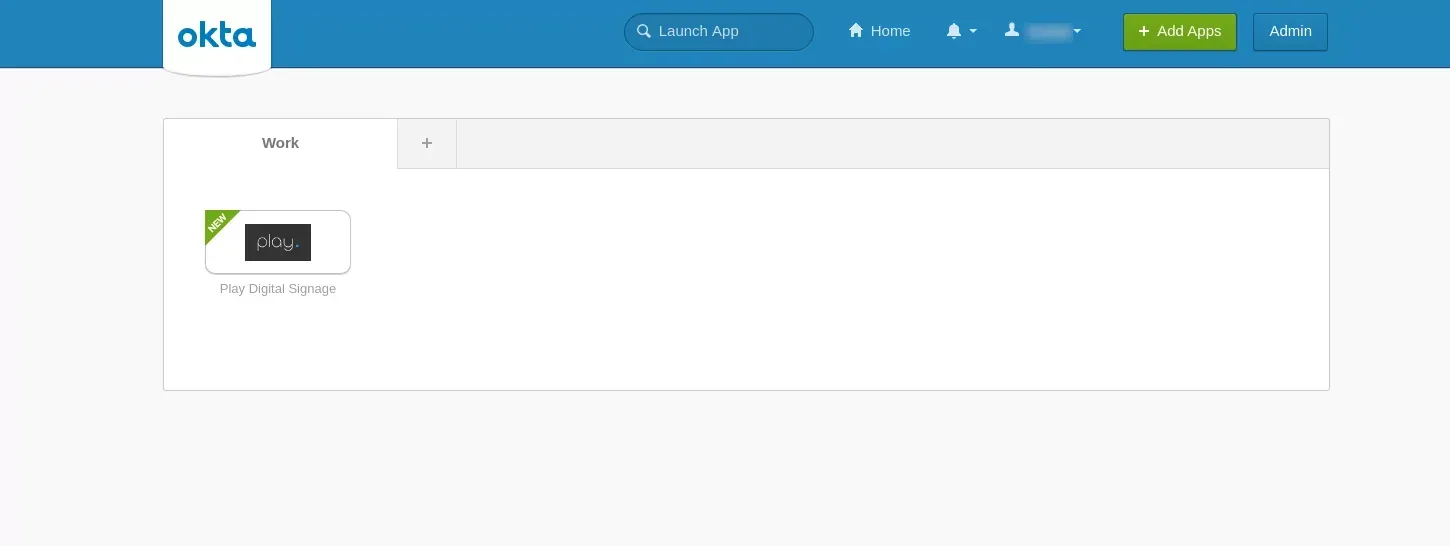
Ora che il team Play Digital Signage è configurato con l’autenticazione Okta, puoi accedere al team usando il riquadro Play Digital Signage nella dashboard.