Panoramica
Mostra da quanti giorni la tua sede va avanti senza infortuni. Il conteggio sale da solo ogni mezzanotte e il record viene conservato. Quando succede qualcosa, un addetto alla sicurezza lo segnala dal telefono con un link privato e tutti gli schermi ripartono da 0 in pochi secondi. Scegli un numero grande, una croce verde o un banner. Su tutti i piani.
Primi passi
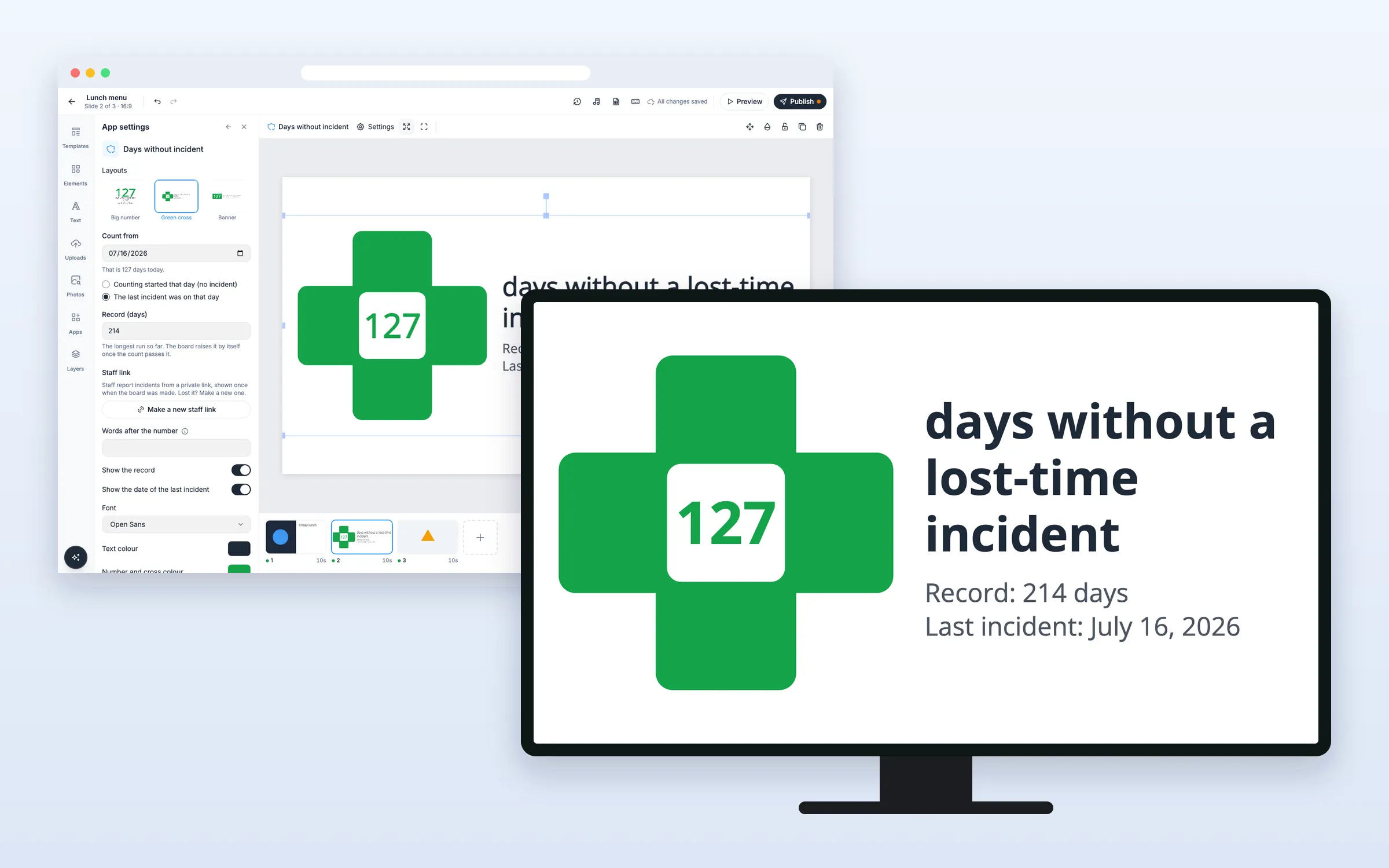
Tutto parte dall’editor: apri la playlist e la diapositiva. L’editor salva da solo («Tutte le modifiche sono state salvate»). Quando hai finito, clicca Pubblica.
Imposta il cartello
Aggiungi un cartello della sicurezza a una diapositiva
- Clicca App e poi Giorni senza infortuni sotto Altre app (oppure scrivi «infortuni» in Cerca app)
- Scegli un layout: Numero grande, Croce verde o Banner
- Sotto Conta dal, scegli la data, oggi o una precedente, e scegli Quel giorno è iniziato il conteggio (nessun infortunio) oppure Quel giorno c’è stato l’ultimo infortunio
- Scrivi il Record (giorni) se ne hai uno
- Clicca Crea cartello. Nella finestra compare il link per il personale, con Copia e un codice QR
- Copia il link e conservalo, poi clicca Chiudi
Il link per il personale viene mostrato solo questa volta. Se lo perdi, creane uno nuovo (vedi sotto).
Cambia le parole dopo il numero
- Scrivi il tuo Testo dopo il numero, fino a 120 caratteri
Se è vuoto compare «giorni senza infortuni con assenza» nella lingua del cartello.
Crea un nuovo link per il personale
- In Impostazioni app, clicca Crea un nuovo link per il personale e conferma con Crea nuovo link
Il vecchio link smette di funzionare subito. Copia quello nuovo e condividilo con le persone che devono averlo.
Per il tuo addetto alla sicurezza
Segnala un infortunio
- Apri il link per il personale su un telefono o un computer. Non serve accedere
- Scegli la data dell’infortunio (all’inizio è oggi) e conferma con Sì, segnala
Tutti gli schermi ripartono da 0 in pochi secondi.
Correggi il conteggio
Nella pagina per il personale puoi cambiare la data da cui parte il conteggio, se quel giorno c’è stato un infortunio o è iniziato il conteggio, e il record. La pagina mostra anche le ultime 10 modifiche.
Opzioni
Clicca il cartello sulla diapositiva per cambiare queste opzioni in Impostazioni app.
| Opzione | Cosa fa |
|---|---|
| Layout | Numero grande, Croce verde o Banner. Colori, testi e conteggio restano quando passi da uno all’altro |
| Conta dal | La data da cui parte il conteggio, non nel futuro |
| Quel giorno è iniziato il conteggio / Quel giorno c’è stato l’ultimo infortunio | Cosa è successo in quella data |
| Record (giorni) | Da 0 a 100.000. Gli schermi mostrano la modifica in pochi secondi |
| Crea un nuovo link per il personale | Disattiva il vecchio link e ne crea uno nuovo |
| Testo dopo il numero | Fino a 120 caratteri |
| Mostra il record | All’inizio attivo |
| Mostra la data dell’ultimo infortunio | Mostra «Ultimo infortunio: …», oppure «Conteggio dal …» se non ce ne sono stati |
| Carattere | All’inizio Open Sans |
| Colore del testo, Colore del numero e della croce, Sfondo | I tuoi colori. Lo sfondo può essere reso trasparente |
| Lingua del cartello | Una di 12 lingue |
Domande frequenti
Quali piani includono Giorni senza infortuni?
Tutti i piani.
Quando sale il conteggio?
A mezzanotte, secondo l’orologio e il fuso orario dello schermo. Uno schermo con l’ora o il fuso orario sbagliati conta nel momento sbagliato.
Come viene conservato il record?
Quando un infortunio interrompe una serie più lunga del record, quella serie diventa il nuovo record. Il cartello mostra sempre il valore più alto tra il record e la serie in corso.
Chi può usare il link per il personale?
Chiunque tu lo dia. Non compare mai sullo schermo né nella playlist e viene mostrato a te solo quando lo crei. Se è arrivato alle persone sbagliate, creane uno nuovo.
E se lo schermo va offline?
Continua a contare, mezzanotte compresa, anche dopo un riavvio, e mostra un piccolo punto grigio. Un infortunio segnalato nel frattempo compare quando lo schermo torna online.
I miei schermi hanno bisogno di un aggiornamento?
No. Gli schermi mostrano il cartello come le altre app web, sui player che hai già.