
Panoramica
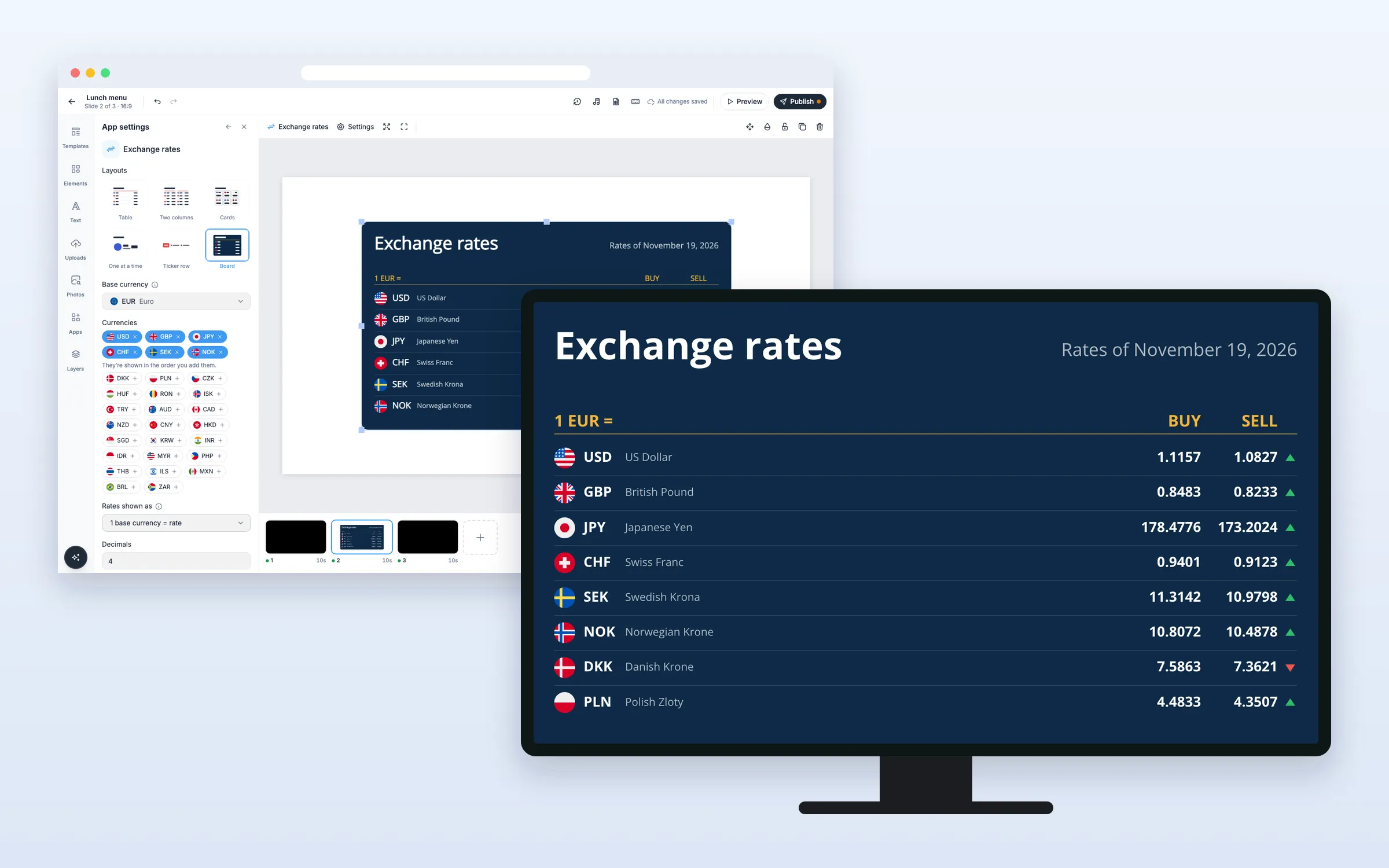
Mostra i tassi di cambio rispetto alla tua valuta di base, come tabella, schede, ticker o tabellone classico. I tassi sono quelli di riferimento della Banca centrale europea e si aggiornano da soli ogni giorno lavorativo, senza nulla da impostare. Aggiungi un margine per mostrare i prezzi di acquisto e vendita e le frecce che indicano se sono saliti o scesi rispetto al giorno prima. Su tutti i piani.
Primi passi
Tutto parte dall’editor: apri la playlist e la diapositiva. L’editor salva da solo («Tutte le modifiche sono state salvate»). Quando hai finito, clicca Pubblica.
Imposta il tabellone
Aggiungi i tassi di cambio a una diapositiva
- Clicca App e poi Tassi di cambio sotto Feed e testo (oppure scrivi «cambio» in Cerca app)
- Un tabellone viene aggiunto al centro della diapositiva e si aprono le Impostazioni app
- Scegli uno dei sei Layout
- Scegli la tua Valuta di base
- Sotto Valute, togli quelle che non vuoi con × e aggiungine altre da Valute che puoi aggiungere con +. Vengono mostrate nell’ordine in cui le aggiungi
Mostra i prezzi di acquisto e vendita
- Imposta Margine di acquisto e vendita (%) su un valore superiore a 0
Il tabellone mostra allora le colonne Acquisto e Vendita, con quella percentuale sopra e sotto il tasso di riferimento. I prezzi si calcolano dal margine: non li scrivi tu.
Mostra quanto costa un’unità nella tua valuta
- Imposta Mostra i tassi come su Prezzo nella valuta di base
Il tabellone mostra allora, per esempio, quanto costa 1 USD nella tua valuta. Le valute che valgono poco vengono mostrate per 100 o per 1.000, come fanno gli uffici di cambio.
Opzioni
Clicca il tabellone sulla diapositiva per cambiare queste opzioni in Impostazioni app.
| Opzione | Cosa fa |
|---|---|
| Layout | Tabella, Due colonne, Schede, Uno alla volta, Barra scorrevole o Tabellone (blu notte, con dettagli dorati). Gli altri non hanno sfondo |
| Valuta di base | All’inizio EUR |
| Valute | All’inizio USD, GBP, JPY, CHF, SEK e NOK |
| Mostra i tassi come | 1 valuta di base = tasso, oppure Prezzo nella valuta di base |
| Decimali | Da 0 a 6, all’inizio 4 |
| Margine di acquisto e vendita (%) | Da 0 a 20. Sopra 0 compaiono le colonne Acquisto e Vendita |
| In rialzo o in ribasso rispetto al giorno prima | Una freccia rispetto al giorno lavorativo precedente |
| Mostra le bandiere, Mostra i nomi delle valute, Mostra l’intestazione | All’inizio attivi |
| Intestazione | La tua intestazione. Se è vuota compare «Tassi di cambio» |
| Secondi per pagina | Da 4 a 60, all’inizio 10, quando le valute non stanno tutte insieme. Tutti gli schermi cambiano pagina insieme |
| Velocità | Lenta, Normale o Veloce, per la Barra scorrevole |
| Carattere | All’inizio Open Sans, oppure uno dei caratteri del tuo team |
| Colori | Colore del testo, Colore di risalto, Colore in rialzo e Colore in ribasso; colore e opacità dello sfondo per il Tabellone |
| Angoli arrotondati | Per Schede, Barra scorrevole e Tabellone |
| Lingua | La stessa dello schermo, oppure una di 12 lingue |
Domande frequenti
Quali piani includono i Tassi di cambio?
Tutti i piani.
Da dove arrivano i tassi?
Dai tassi di riferimento dell’euro della Banca centrale europea, pubblicati una volta ogni giorno lavorativo. I tassi per le altre valute di base si calcolano passando dall’euro. Sono tassi di riferimento, non tassi di negoziazione in tempo reale, e il tabellone mostra sempre la loro data («Cambi del …»).
Quali valute sono disponibili?
30: EUR, USD, GBP, JPY, CHF, SEK, NOK, DKK, PLN, CZK, HUF, RON, ISK, TRY, AUD, CAD, NZD, CNY, HKD, SGD, KRW, INR, IDR, MYR, PHP, THB, ILS, MXN, BRL e ZAR.
E se lo schermo va offline?
Continua a mostrare gli ultimi tassi, con la loro data, per un massimo di 7 giorni.
I miei schermi hanno bisogno di un aggiornamento?
No. Gli schermi mostrano il tabellone come le altre app web, sui player che hai già.