Panoramica
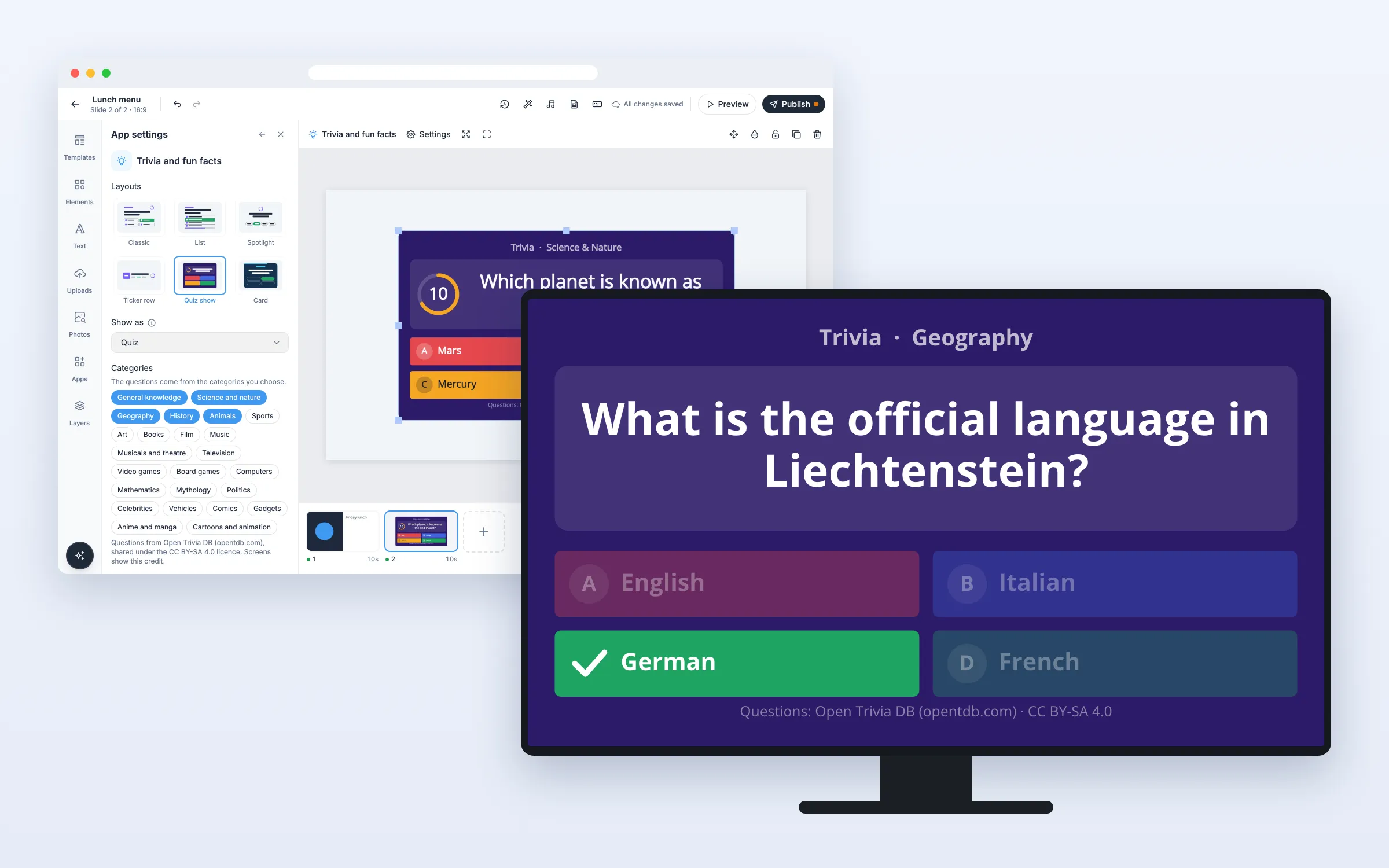
Intrattieni chi aspetta: una domanda con quattro risposte (o vero o falso), un conto alla rovescia, poi la risposta giusta. Migliaia di domande di Open Trivia DB, in 24 categorie e tre livelli, cambiano ogni giorno senza che tu debba scrivere nulla. Oppure mostrale come curiosità «Lo sapevi?». Su tutti i piani.
Primi passi
Tutto parte dall’editor: apri la playlist e la diapositiva. L’editor salva da solo («Tutte le modifiche sono state salvate»). Quando hai finito, clicca Pubblica.
Imposta il quiz
Aggiungi un quiz a una diapositiva
- Clicca App e poi Quiz e curiosità sotto Svago e interazione (oppure scrivi «quiz» in Cerca app)
- Una domanda di esempio viene aggiunta al centro della diapositiva e si aprono le Impostazioni app
- Scegli uno dei sei Layout
- Sotto Categorie, clicca quelle che vuoi. Se non ne scegli nessuna, le domande arrivano da tutte le categorie
- Se vuoi, imposta Difficoltà e Tipo di domanda
Imposta quanto resta ogni domanda
- Imposta i Secondi per domanda: il conto alla rovescia sullo schermo
- Imposta i Secondi per la risposta
Una domanda dura i due tempi insieme, all’inizio 15 + 6 = 21 secondi. Rendi la diapositiva lunga quanto le domande che vuoi di fila, per esempio 3 × 21 = 63 secondi. Ogni volta che la diapositiva torna, lo schermo prosegue con la domanda successiva.
Mostra curiosità invece di un quiz
- Imposta Mostra come su Curiosità
Ogni domanda viene allora mostrata subito con la sua risposta, sotto «Lo sapevi?», per i Secondi per domanda.
Vedi come appare la risposta nell’editor
- Imposta Mostra nell’editor su La risposta
L’editor mostra la risposta giusta evidenziata, come fanno gli schermi quando il tempo è scaduto. Cambia solo ciò che vedi mentre modifichi; gli schermi mostrano sempre entrambe le cose.
Opzioni
Clicca la domanda sulla diapositiva per cambiare queste opzioni in Impostazioni app.
| Opzione | Cosa fa |
|---|---|
| Layout | Classico, Elenco, In primo piano, Barra scorrevole, Quiz show (viola, con riquadri colorati per le risposte) o Scheda (blu notte). I primi quattro non hanno sfondo |
| Mostra come | Quiz: domanda, conto alla rovescia, poi la risposta. Curiosità: domanda e risposta insieme |
| Categorie | All’inizio Cultura generale, Scienza e natura, Geografia, Storia e Animali; 24 in tutto |
| Difficoltà | Tutti i livelli, Facile, Media o Difficile |
| Tipo di domanda | Entrambi, Quattro risposte o Vero o falso |
| Secondi per domanda | Da 5 a 120, all’inizio 15 |
| Secondi per la risposta | Da 2 a 30, all’inizio 6 (Quiz) |
| Mostra nell’editor | La domanda o La risposta (Quiz) |
| Mostra il conto alla rovescia | All’inizio attivo (Quiz) |
| Mostra la categoria, Mostra il titolo | All’inizio attivi |
| Titolo | Il tuo titolo. Se è vuoto compare «Quiz» (o «Lo sapevi?») |
| Font | All’inizio Open Sans, oppure uno dei font del tuo team |
| Colori | Colore del testo, Colore di risalto e Colore della risposta giusta; colore e opacità dello sfondo per Quiz show e Scheda |
| Angoli arrotondati | Per tutti i layout tranne In primo piano |
| Lingua | Le parole attorno alle domande (titolo, Vero e Falso): all’inizio inglese, La stessa dello schermo, oppure una di 12 lingue |
Domande frequenti
Quali piani includono Quiz e curiosità?
Tutti i piani.
Da dove arrivano le domande?
Da Open Trivia DB, un database gratuito di circa 5.000 domande verificate, condiviso con licenza CC BY-SA 4.0. Questa licenza richiede un credito, quindi ogni layout mostra una piccola riga «Domande: Open Trivia DB». Ogni giorno gli schermi ricevono un nuovo mix di domande dalle tue categorie.
Le domande possono essere in un’altra lingua?
No, le domande sono in inglese, così come le ha Open Trivia DB. Le parole attorno, come il titolo e Vero o Falso, possono essere in una qualsiasi delle 12 lingue (Lingua).
E se lo schermo va offline?
Continua a fare le domande che ha, per un massimo di 7 giorni.
I miei schermi hanno bisogno di un aggiornamento?
No. Gli schermi mostrano le domande come le altre app web, sui player che hai già.