Panoramica
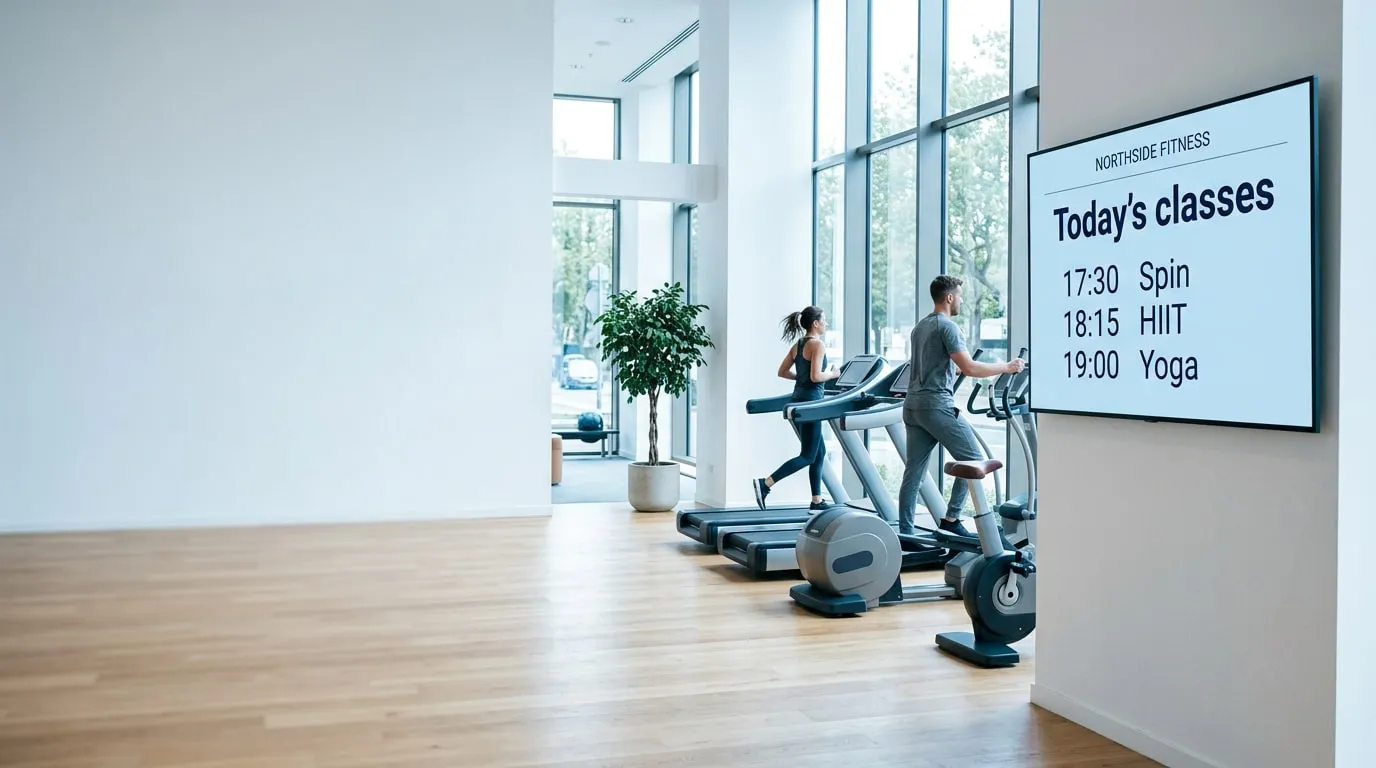
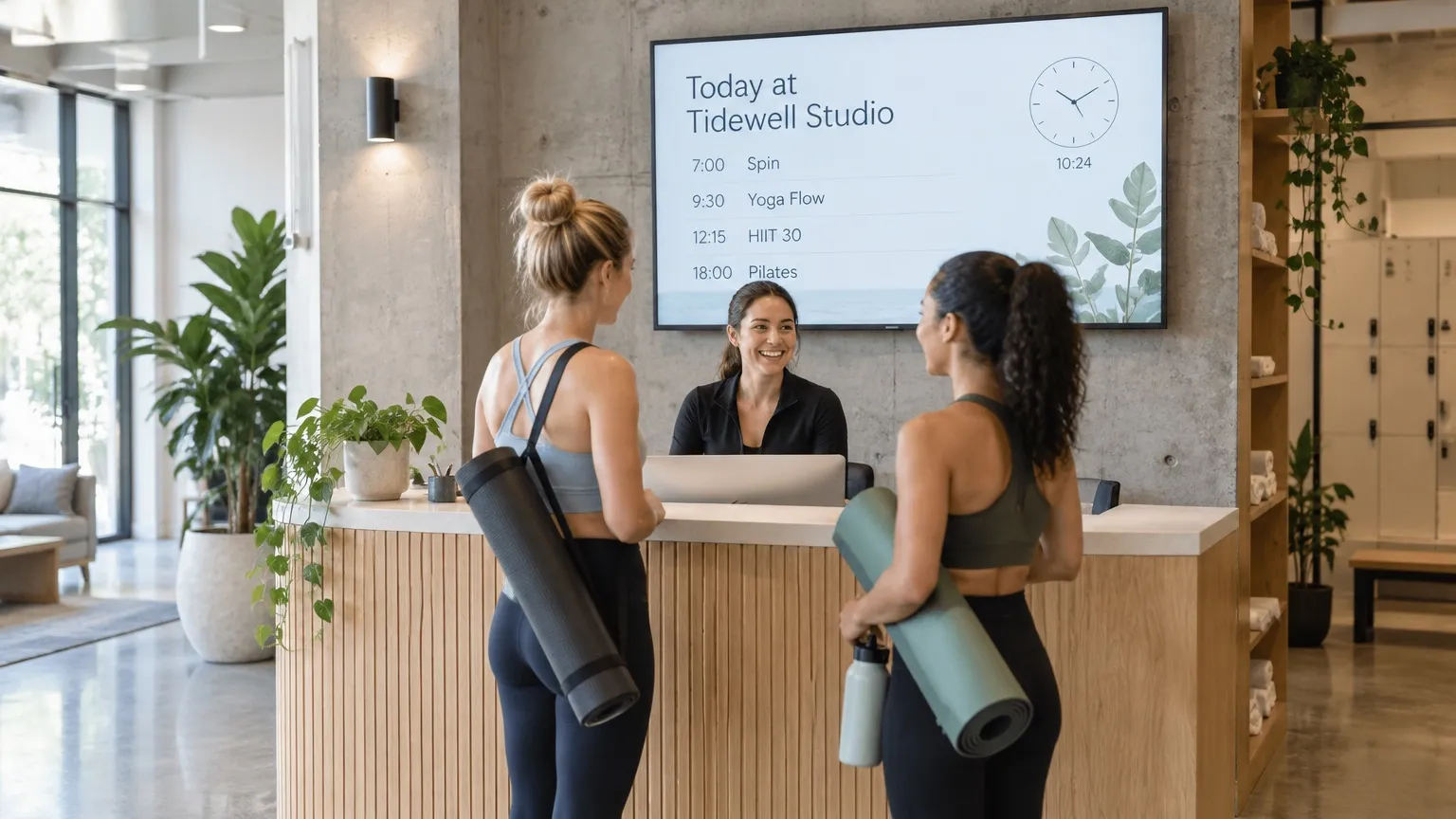
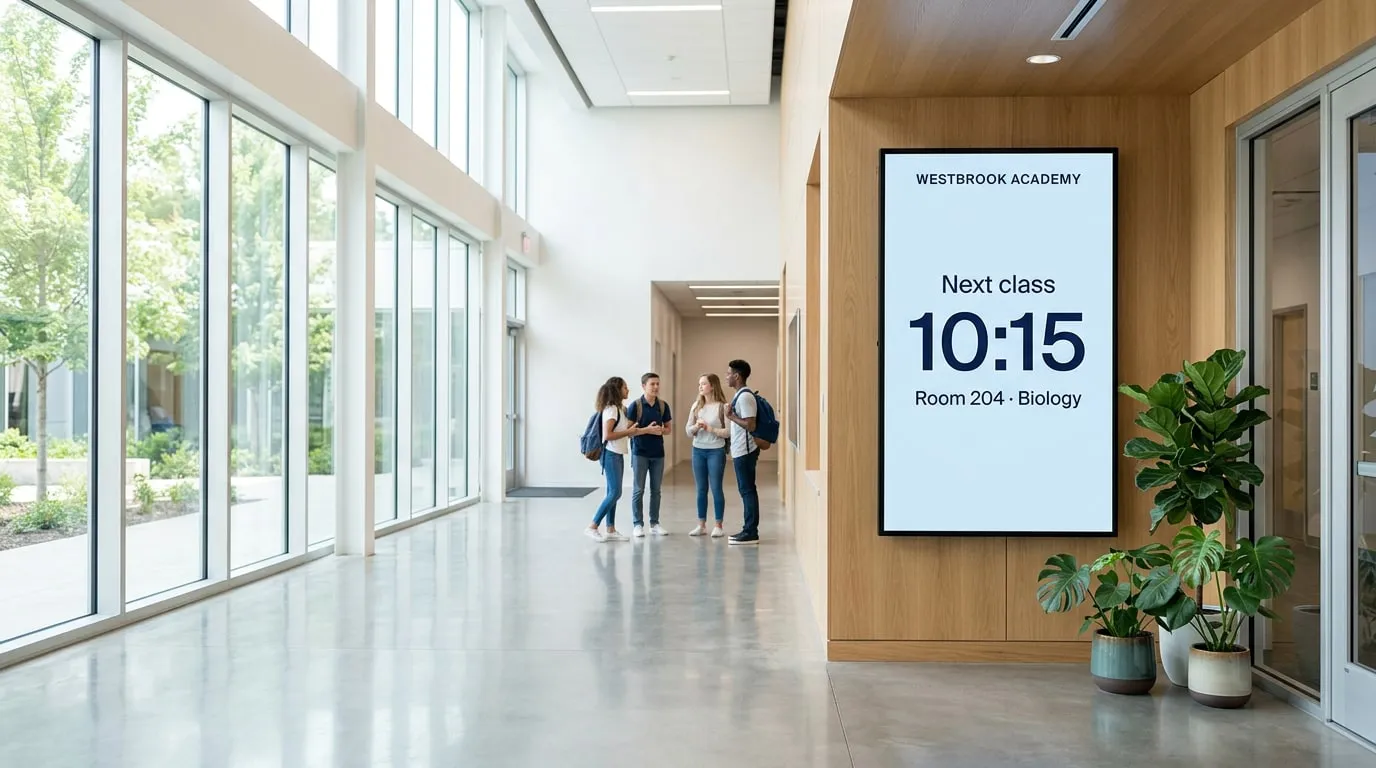
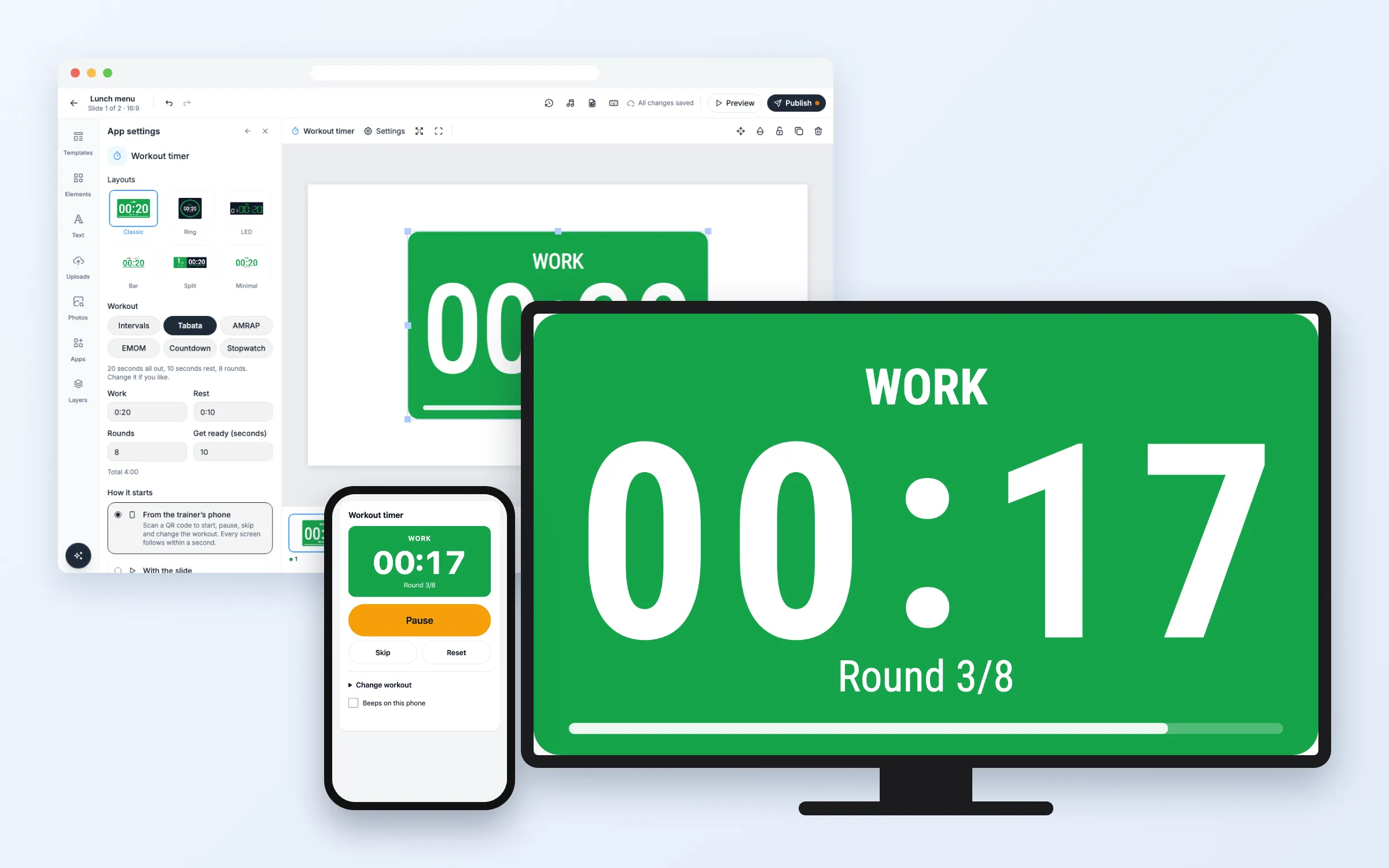
Metti un grande timer sugli schermi della tua palestra, del tuo studio o della tua aula: intervalli, Tabata, AMRAP, EMOM, un conto alla rovescia o un cronometro. Cifre enormi, il round e verde per il lavoro e rosso per il recupero, così tutti leggono dal fondo della sala. L’istruttore avvia, mette in pausa e salta i round dal telefono. Su tutti i piani.
Primi passi
Tutto parte dall’editor: apri la playlist e la diapositiva. Quando hai finito, clicca Pubblica.
Imposta il timer
Aggiungi un timer allenamento a una diapositiva
- Clicca App e poi Timer allenamento sotto Ora (oppure scrivi «timer» in Cerca app)
- Sotto Allenamento, scegli Intervalli, Tabata, AMRAP, EMOM, Conto alla rovescia o Cronometro, e cambia tempi e round se vuoi
- Sotto Layout, scegli un aspetto
- Sotto Come parte, scegli Dal telefono dell’istruttore o Con la diapositiva
- Clicca Aggiungi timer
Con il telefono, la finestra mostra poi il link di controllo e il suo codice QR. Da quel momento tutte le impostazioni sono in Impostazioni app sulla destra.
Controllalo dal telefono
- Inquadra il codice QR nella finestra, oppure in Impostazioni app sotto Controlla dal telefono, con il telefono che usi durante il corso. Oppure clicca Copia e invia il link all’istruttore
- Sul telefono, tocca Avvia. Pausa e Riprendi fermano e fanno ripartire il tempo, Salta passa al round o al recupero successivo e Azzera (tocca due volte) torna all’inizio
Ogni schermo che mostra il timer lo segue entro un secondo. Tieni il link per te: chiunque lo abbia può avviare e fermare il timer.
Cambia l’allenamento
- Sul telefono, tocca Cambia allenamento, scegli la modalità, imposta tempi e round e tocca Usa questo allenamento
- Oppure cambialo in Impostazioni app nell’editor
Un nuovo allenamento resta in attesa sullo schermo finché non tocchi Avvia.
Fallo partire con la diapositiva
- In Impostazioni app, sotto Come parte, scegli Con la diapositiva
L’allenamento parte da solo a ogni visualizzazione della diapositiva, senza niente da controllare. Dai alla diapositiva la stessa durata dell’allenamento.
Crea un nuovo link di controllo
- In Impostazioni app, sotto Controlla dal telefono, clicca Crea un nuovo link
Il vecchio link smette subito di funzionare. Usalo quando un istruttore se ne va o il link è stato condiviso troppo.
Opzioni
Clicca il timer nella diapositiva per cambiare queste opzioni in Impostazioni app.
Allenamento
| Opzione | Cosa fa |
|---|---|
| Intervalli | Lavoro e recupero, round dopo round. Imposta Lavoro, Recupero, Round e Preparazione |
| Tabata | 20 secondi di lavoro, 10 di recupero, 8 round. Puoi cambiare tutto |
| AMRAP | Più round possibile: un solo conto alla rovescia della Durata che imposti |
| EMOM | Ogni minuto al minuto: un nuovo round parte Ogni minuto (o il tempo che imposti), per il numero di Round |
| Conto alla rovescia | Conta alla rovescia dalla Durata che imposti |
| Cronometro | Conta in avanti da zero. Imposta un Tempo limite per fermarlo, oppure 0:00 per farlo andare finché non lo fermi |
| Preparazione | Secondi di conto alla rovescia prima del primo round, in ambra |
Aspetto
| Opzione | Cosa fa |
|---|---|
| Layout | Classico (tutto il pannello nel colore del round), Anello, LED (le cifre di un orologio da palestra), Barra, Diviso e Minimale. Barra e Minimale non hanno sfondo |
| Mostra Lavoro / Recupero, Mostra il round, Mostra l’avanzamento | Attiva o disattiva le parole, il contatore dei round e la barra o l’anello di avanzamento |
| Lampeggia quando un round inizia o finisce | Il timer si illumina per un attimo a ogni cambio |
| Bip al cambio di round | Tre brevi bip prima di ogni cambio e un suono quando iniziano il lavoro o il recupero |
| Parola per il lavoro, Parola per il recupero | Le tue parole al posto di «Lavoro» e «Recupero» |
| Carattere | Qualsiasi carattere dell’editor, o uno che hai caricato |
| Colore del testo, Colore del lavoro, Colore del recupero, Colore della preparazione, Colore del pannello | I tuoi colori |
| Lingua del pannello | La lingua delle parole sullo schermo, tra 12 lingue |
Come parte
| Opzione | Cosa fa |
|---|---|
| Dal telefono dell’istruttore | Avvia, metti in pausa, salta, azzera e cambia l’allenamento dal link di controllo |
| Con la diapositiva | Parte da solo a ogni visualizzazione della diapositiva |
| Controlla dal telefono | Il link di controllo e il suo codice QR, Copia, Apri la pagina di controllo e Crea un nuovo link |
Domande frequenti
Quali piani includono il Timer allenamento?
Tutti i piani.
Il mio schermo emette bip?
I player su Windows, Mac, Linux e Android emettono i bip dagli altoparlanti dello schermo, se l’audio dello schermo è attivo. Gli altri player e l’anteprima nel browser non possono riprodurre suoni in un’app come questa, quindi il timer lampeggia a ogni cambio. Puoi anche attivare Bip su questo telefono nella pagina di controllo e collegare il telefono all’impianto audio della palestra.
Più schermi mostrano lo stesso tempo?
Sì. Ogni schermo calcola il tempo dallo stesso inizio, quindi tutti gli schermi della sala mostrano lo stesso secondo, anche dopo una breve perdita di connessione.
E se lo schermo perde la connessione a internet?
Il timer continua a contare e nell’angolo compare un piccolo punto. Un avvio o una pausa dal telefono arriva allo schermo quando torna online.
Chi può controllare il timer?
Solo chi ha il link di controllo. Non compare sullo schermo né nella diapositiva. Crea un nuovo link in Impostazioni app per bloccare quello vecchio.
I miei schermi hanno bisogno di un aggiornamento?
No. Gli schermi mostrano il timer come le altre app web, sui player che hai già.