Panoramica
Accogli i tuoi ospiti per nome appena entrano: «Benvenuti, Acme S.r.l.», con il loro logo e una riga come «Sala riunioni 3, ore 10:00». Ogni visita compare solo nella sua fascia oraria, le visite in contemporanea si alternano e tra una visita e l’altra lo schermo mostra il tuo messaggio. La reception programma le visite in anticipo dall’editor o da un link privato sul telefono. Sei layout. Su tutti i piani.
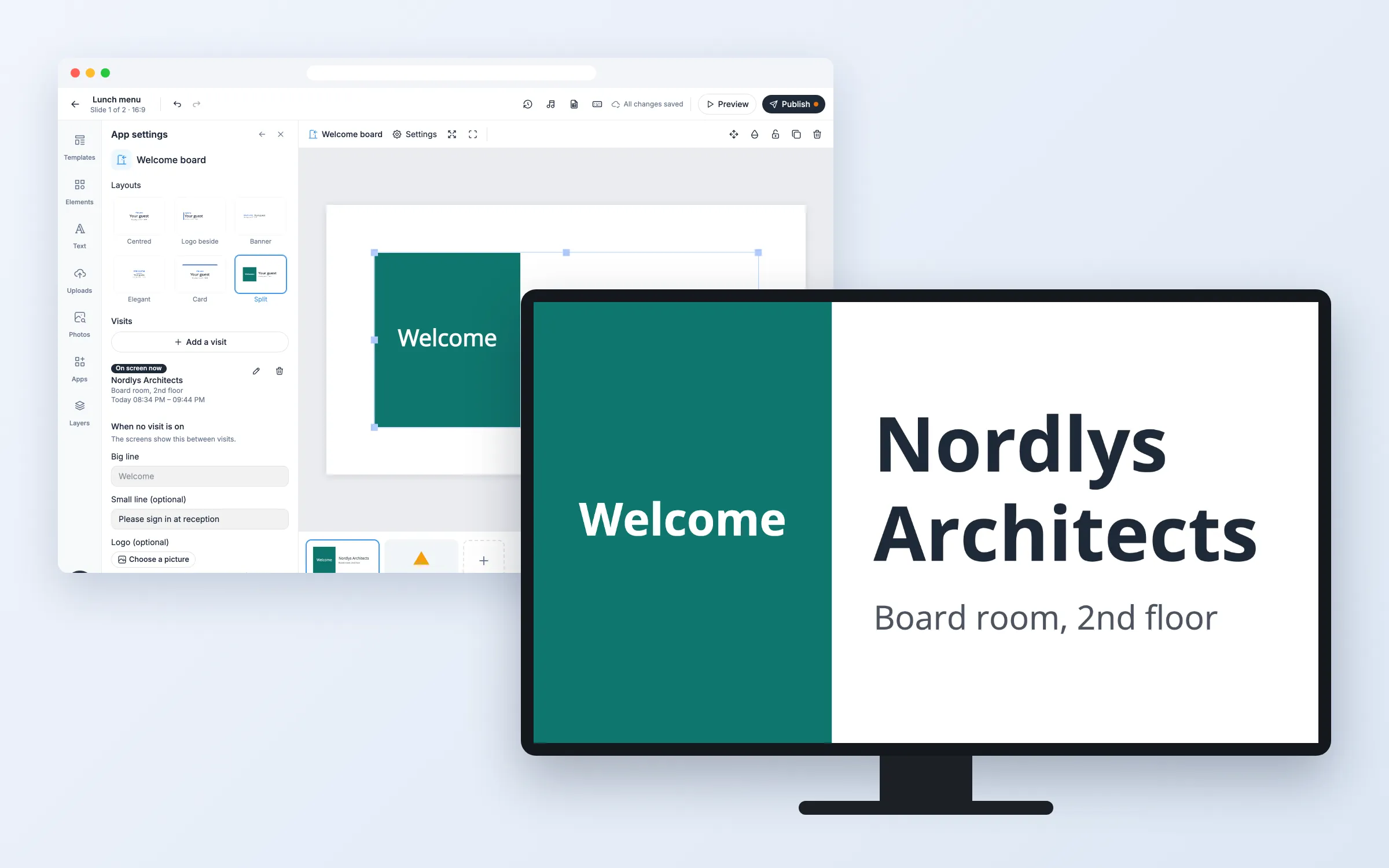
Primi passi
Tutto parte dall’editor: apri la playlist e la diapositiva. L’editor salva da solo («Tutte le modifiche sono state salvate»). Quando hai finito, clicca Pubblica.
Imposta lo schermo
Aggiungi uno schermo di benvenuto a una diapositiva
- Clicca App e poi Schermo di benvenuto sotto «Altre app» (oppure scrivi «benvenuto» in «Cerca app»)
- Scegli un layout: Centrato, Logo a lato, Banner, Elegante, Scheda o Diviso
- In Quando non ci sono visite, scrivi la Riga grande (vuota mostra «Benvenuti») e una Riga piccola come «Si prega di presentarsi alla reception»
- Clicca Crea schermo. La finestra mostra il link della reception, con Copia e un codice QR
- Copia il link, dallo alla tua reception e clicca Chiudi
Il link della reception viene mostrato solo questa volta. Se lo perdi, creane uno nuovo (vedi sotto).
Aggiungi una visita
- Clicca lo schermo nella diapositiva e poi Aggiungi una visita in Impostazioni app
- Scrivi Visitatore o azienda e, se vuoi, una Riga aggiuntiva con sala e orario
- Imposta Dalle e Alle. Se sposti Dalle, la visita mantiene la sua durata
- Clicca Scegli un’immagine per aggiungere un logo, se ne hai uno
- Clicca Salva visita
Gli schermi la mostrano dall’ora di inizio. Una visita in corso è segnata con Ora sullo schermo.
Modifica o elimina una visita
- Clicca la matita accanto a una visita per modificarla, poi Salva visita
- Clicca il cestino per eliminarla e conferma con Sì, elimina
Gli schermi mostrano la modifica in pochi secondi.
Crea un nuovo link per la reception
- In Impostazioni app, clicca Crea un nuovo link per la reception e conferma con Crea nuovo link
Il vecchio link smette subito di funzionare. Copia quello nuovo e condividilo con chi deve averlo.
Per la tua reception
Programma le visite dal link della reception
- Apri il link su un telefono o un computer, oppure inquadra il suo codice QR. Non serve accedere
- In Aggiungi una visita, scrivi il nome, una riga aggiuntiva se vuoi e gli orari, scegli un logo e tocca Aggiungi visita
- Le visite sono elencate per giorno. Tocca Modifica o Elimina su ognuna
- In Quando non ci sono visite, cambia il messaggio tra una visita e l’altra e tocca Salva
Tutti gli schermi mostrano la modifica in pochi secondi.
Opzioni
Clicca lo schermo nella diapositiva per modificare queste impostazioni in Impostazioni app.
| Opzione | Cosa fa |
|---|---|
| Layout | Centrato, Logo a lato, Banner ed Elegante non hanno sfondo e usano un colore del testo leggibile sulla tua diapositiva. Scheda e Diviso hanno uno sfondo proprio |
| Visite | Nome (fino a 80 caratteri), riga aggiuntiva (fino a 120), dalle e alle, logo. Una visita può durare fino a 31 giorni, per soggiorni in hotel ed eventi |
| Quando non ci sono visite | Riga grande, riga piccola e logo mostrati tra una visita e l’altra |
| Logo | Qualsiasi immagine. Viene ridotta a non più di 800 pixel di larghezza e inviata come PNG o WebP, fino a 300 KB |
| Crea un nuovo link per la reception | Disattiva il vecchio link e ne crea uno nuovo |
| Saluto | La parola sopra il nome. Vuoto mostra «Benvenuti» nella lingua dello schermo |
| Secondi per visita quando ce ne sono più insieme | Da 3 a 120. Le visite in contemporanea si alternano |
| Carattere | Open Sans all’inizio |
| Colore del testo, Colore di accento, Colore di sfondo | I tuoi colori. Il colore di sfondo vale per Scheda e Diviso |
| Lingua dello schermo | Una di 12 lingue, per il saluto |
Domande frequenti
Quali piani includono lo schermo di benvenuto?
Tutti i piani.
A quale ora fanno riferimento gli orari?
All’orologio e al fuso orario dello schermo stesso. Una visita dalle 10:00 alle 11:00 compare dalle 10:00 sullo schermo della tua reception. Uno schermo con l’ora sbagliata mostra le visite nel momento sbagliato.
Cosa succede se ci sono più visite insieme?
Si alternano, ognuna per i secondi che hai impostato (10 all’inizio), e dei piccoli punti indicano quante sono. Tutti gli schermi mostrano la stessa visita nello stesso momento.
Cosa succede alle visite terminate?
Escono dallo schermo quando finiscono e vengono eliminate un giorno dopo, insieme ai loghi se nessun’altra visita li usa.
Chi può usare il link della reception?
Chiunque tu lo dia. Non compare mai sullo schermo né nella playlist e ti viene mostrato solo quando lo crei. Se arriva alle persone sbagliate, creane uno nuovo.
E se lo schermo va offline?
Continua a mostrare puntualmente le visite che conosce già, anche dopo un riavvio, con un piccolo punto in un angolo. Le visite aggiunte nel frattempo compaiono quando lo schermo torna online.
I miei schermi hanno bisogno di un aggiornamento?
No. Gli schermi mostrano l’app come le altre app web, sui player che hai già.