Panoramica
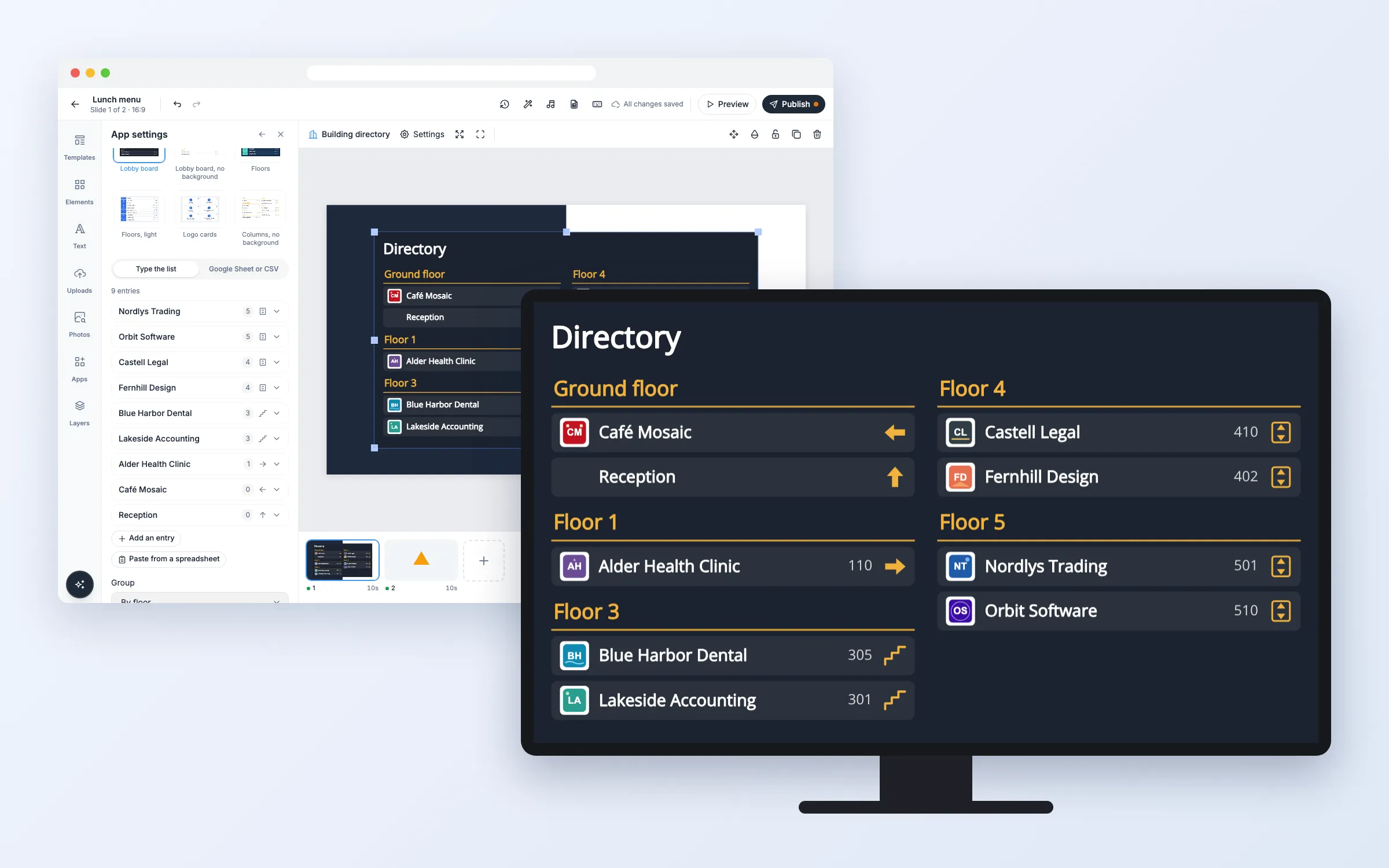
Metti un elenco chiaro sullo schermo della tua hall. Mostra le aziende, i reparti, i negozi o le stanze del tuo edificio, raggruppati per piano, ognuno con il numero della stanza, un logo e una freccia che indica la strada: a sinistra, a destra, dritto, verso l’ascensore o le scale. Scrivi l’elenco nell’editor oppure tienilo in un file Google Sheets o CSV. Gli elenchi lunghi girano pagina da soli, e su uno schermo touch i visitatori possono cercare, scegliere un piano o un’iniziale e toccare un nome per vedere la strada. Incluso in tutti i piani di abbonamento.
Primi passi
Tutto parte dall’editor: apri la playlist e la diapositiva. L’editor salva da solo. Quando hai finito, clicca Pubblica.
Imposta l’elenco
Aggiungi un elenco dell’edificio a una diapositiva
- Clicca App e poi Elenco dell’edificio sotto Altre app (oppure scrivi «elenco» in Cerca app)
- Viene aggiunto con nomi di esempio e si aprono le impostazioni
- Scegli un Layout: Pannello d’ingresso, Piani, Schede con logo o Colonne, con o senza sfondo
Puoi pubblicare appena l’elenco ha un nome o un foglio è collegato.
Scrivi l’elenco
- In Scrivi l’elenco, clicca Aggiungi un nome
- Scrivi il Nome e il Piano e, se vuoi, la Stanza, una Direzione e una Descrizione
- Clicca Scegli un logo per prendere un’immagine dalla tua libreria
- Clicca Aggiungi
Clicca un nome per modificarlo, spostarlo su o giù o eliminarlo. Compila con un esempio ti dà un elenco inventato da cui partire.
Incolla un elenco da un foglio di calcolo
- Copia le righe in Excel o Google Sheets, un nome per riga: nome, piano, stanza, direzione, link al logo, descrizione
- Clicca Incolla da un foglio di calcolo, incollale e clicca Aggiungi all’elenco (o Sostituisci l’elenco)
Una prima riga con i nomi delle colonne va bene.
Usa un file Google Sheets o CSV
- Clicca Foglio Google o CSV
- Scrivi i nomi delle colonne nella riga 1: un nome, un piano e, se vuoi, una stanza, una direzione, un link al logo (l’indirizzo web di un’immagine) e una descrizione
- In Google Sheets, imposta la condivisione su «Chiunque abbia il link» e incolla il suo link normale in Link a Google Sheets o CSV. Funziona anche un foglio pubblicato sul web come CSV, o qualsiasi file CSV pubblico
- Oppure clicca Prova l’elenco di esempio per vederlo con un palazzo di uffici inventato
Le colonne vengono riconosciute dal nome in molte lingue. Se una non viene riconosciuta, sceglila sotto Colonna del nome, Colonna del piano e le altre, oppure scegli Non usata. Modifica il foglio e gli schermi lo recepiscono entro 30 minuti. Per vederlo subito nell’editor, clicca Ricarica.
Cambia cosa mostra
Scegli l’ordine dei piani e dei nomi
- Raggruppa: Per piano mostra un’intestazione per ogni piano, Dalla A alla Z un unico elenco con il piano accanto a ogni nome
- Ordine dei piani: Prima il piano più basso, Prima il piano più alto o Come nell’elenco
- Ordine dei nomi: Dalla A alla Z o Come nell’elenco
I piani vengono letti come si scrivono di solito: 3, -1, S1, PT, Piano terra, Piano 4, 2° piano. Un numero da solo compare come «Piano 3» nella lingua dello schermo, tutto il resto come l’hai scritto.
Indica la strada con le frecce
- Scegli una Direzione per un nome: sinistra, destra, dritto, indietro, le quattro diagonali, Ascensore o Scale
- In un foglio, scrivila nella colonna della direzione a parole o con una freccia, come «destra», «ascensore», «scale», «→» o «right»
Disattiva Mostra le frecce per nasconderle tutte.
Fai cercare i visitatori su uno schermo touch
- Attiva Schermo touch: cerca e filtra
Lo schermo mostra allora una barra con Cerca, Tutti, i piani e le lettere dalla A alla Z. Cerca apre una tastiera sullo schermo stesso, quindi il dispositivo non ha bisogno di una tastiera sua. Basta toccare un nome per vederne piano, stanza e freccia in grande. Dopo 45 secondi senza tocchi torna l’elenco completo, e le pagine riprendono a girare da sole.
Mostra un elenco lungo
Quando i nomi non ci stanno, vengono divisi in pagine che cambiano ogni 10 secondi; puoi modificarlo in Secondi per pagina. Un piano che continua nella colonna o nella pagina successiva ripete la sua intestazione. Il testo non diventa mai più piccolo di quanto si riesce a leggere dall’altra parte di una hall, quindi un elemento più grande o uno schermo verticale mostra più nomi per pagina.
Opzioni
Cliccalo sulla diapositiva per cambiare queste opzioni in Impostazioni app.
| Opzione | Cosa fa |
|---|---|
| Layout | Pannello d’ingresso, Pannello d’ingresso senza sfondo, Piani, Piani, chiaro, Schede con logo o Colonne senza sfondo |
| Scrivi l’elenco, Foglio Google o CSV | Da dove vengono i nomi |
| Nomi | Nome, Piano, Stanza, Direzione, Logo e Descrizione di ognuno |
| Link a Google Sheets o CSV | Il tuo elenco in un foglio |
| Colonna del nome, Colonna del piano, … | Quale colonna contiene cosa |
| Raggruppa | Per piano o Dalla A alla Z |
| Ordine dei piani | Prima il piano più basso, Prima il piano più alto o Come nell’elenco |
| Ordine dei nomi | Dalla A alla Z o Come nell’elenco |
| Schermo touch: cerca e filtra | All’inizio disattivato. Ricerca, piani e lettere per i visitatori |
| Mostra i loghi, Mostra le frecce, Mostra la stanza, Mostra la descrizione | Cosa compare per ogni nome |
| Mostra il titolo, Titolo personale | L’intestazione. Se è vuota compare «Elenco» nella lingua dello schermo |
| Secondi per pagina | Da 4 a 60, all’inizio 10 |
| Carattere | All’inizio Open Sans |
| Colori | Colore del testo, Colore di evidenza, Colore della scheda, Colore di sfondo, e quanto sono trasparenti le schede e lo sfondo |
| Lingua | La stessa dello schermo, oppure una di 12 lingue |
Domande frequenti
Quali piani di abbonamento includono Elenco dell’edificio?
Tutti i piani.
Quanti nomi può mostrare?
Fino a 1.000. Un foglio può avere fino a 5.000 righe, in un file fino a 5 MB.
Quali loghi rendono meglio?
Loghi quadrati o larghi con sfondo trasparente o bianco. Nei layout scuri ogni logo sta su un piccolo riquadro bianco, così appare come è stato disegnato.
Su quali schermi i visitatori possono usare il touch?
Sugli schermi touch su cui i visitatori possono già toccare una pagina web mostrata con l’app Sito web. Provalo una volta sul tuo schermo. Sugli schermi senza touch l’elenco compare comunque e gira le pagine.
E se lo schermo va offline?
Un elenco scritto fa parte della diapositiva, quindi continua a comparire. Un elenco da un foglio mostra l’ultima copia per un massimo di 7 giorni, anche dopo un riavvio.
I miei schermi hanno bisogno di un aggiornamento?
No. Gli schermi lo mostrano come le altre app web, sui player che hai già.