Panoramica
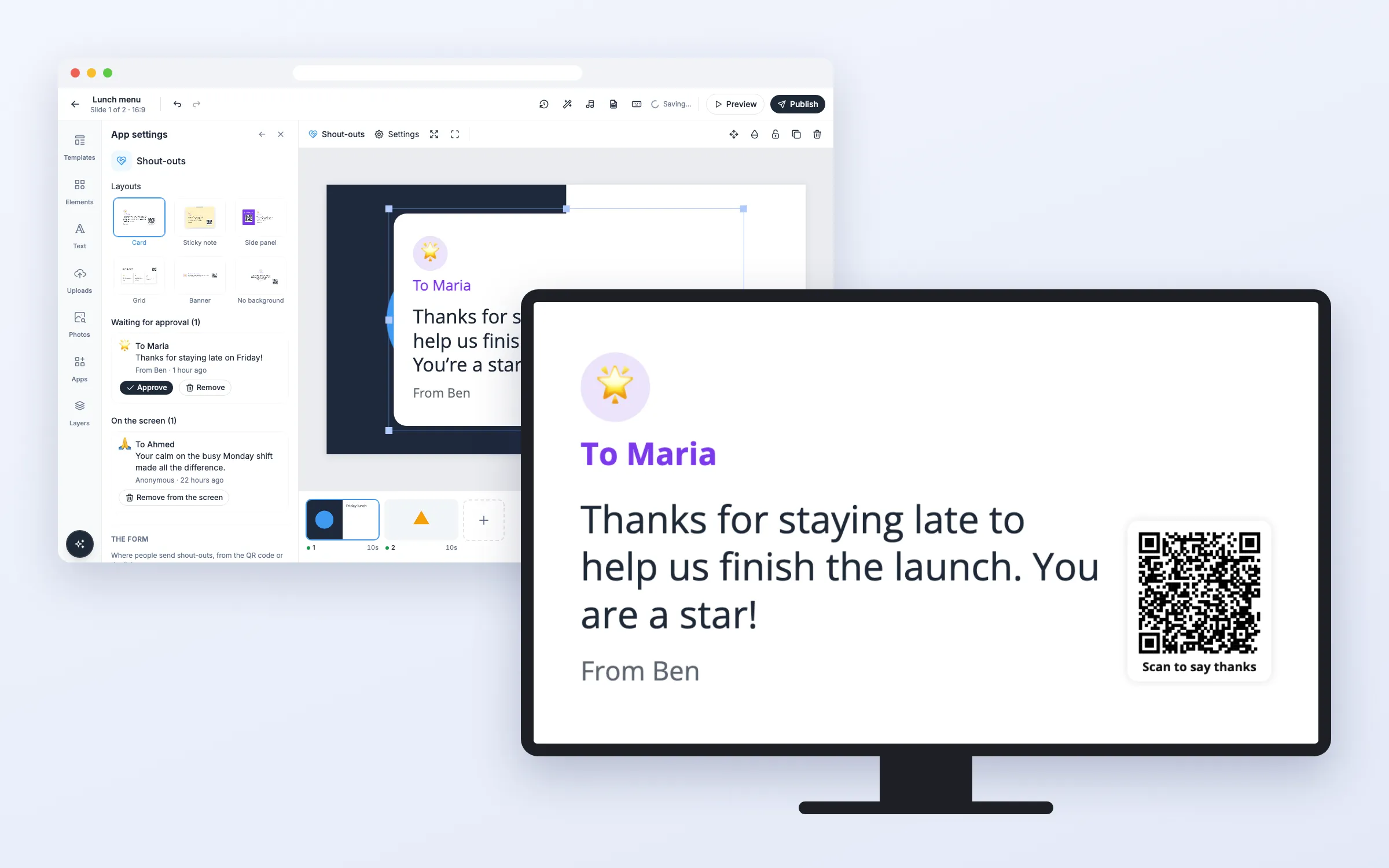
Lascia che le persone ringrazino un collega sui tuoi schermi. Inquadrano il codice QR sullo schermo, oppure aprono il link del modulo, e scrivono per chi è il ringraziamento, un breve messaggio, un’emoji se vogliono e il proprio nome, oppure niente. Nulla compare finché qualcuno del tuo team non lo approva. I ringraziamenti approvati si alternano sullo schermo come schede, dal più recente al più vecchio. Su tutti i piani.
Primi passi
Tutto parte dall’editor: apri la playlist e la diapositiva. Quando hai finito, clicca Pubblica.
Imposta la bacheca
Aggiungi Ringraziamenti a una diapositiva
- Clicca App e poi Ringraziamenti sotto Altre app (oppure scrivi «ringr» in Cerca app)
- Scegli un layout: Scheda, Post-it, Pannello laterale, Griglia, Banner o Senza sfondo
- Clicca Crea bacheca
La bacheca si posiziona sulla diapositiva e la finestra mostra il link del modulo. Clicca Copia per condividerlo con il tuo team, per esempio in chat o via e-mail. Lo stesso modulo si apre anche dal codice QR sullo schermo.
Approva i ringraziamenti
- Clicca la bacheca sulla diapositiva. Impostazioni app si apre a sinistra
- In In attesa di approvazione, leggi ogni ringraziamento e clicca Approva, oppure Approva tutti
Un ringraziamento approvato compare sui tuoi schermi in meno di un secondo, come prima scheda. I nuovi ringraziamenti arrivano da soli nell’elenco finché Impostazioni app resta aperto.
Elimina un ringraziamento
- Per rifiutarne uno, clicca Elimina in In attesa di approvazione e conferma
- Per toglierne uno dagli schermi, clicca Togli dallo schermo in Sullo schermo e conferma
Sparisce da tutti gli schermi insieme e viene eliminato per sempre.
Cambia l’aspetto
- In Impostazioni app, scegli un altro layout in Layout. La bacheca resta al suo posto e prende la forma del nuovo layout
- Cambia Secondi per ringraziamento, Giorni sullo schermo, il carattere e i colori più sotto
Per i tuoi colleghi
Come inviare un ringraziamento
- Inquadra il codice QR sullo schermo con la fotocamera del telefono, oppure apri il link condiviso dal tuo team
- Scrivi per chi è il ringraziamento e un breve messaggio, e scegli un’emoji se vuoi
- Scrivi il tuo nome, oppure lascia il campo vuoto per inviarlo in forma anonima
- Tocca Invia ringraziamento
Senza app e senza accedere. Il modulo avvisa che il ringraziamento compare sullo schermo dopo l’approvazione.
Opzioni
Clicca la bacheca sulla diapositiva per cambiarle in Impostazioni app.
Approvazione
| Opzione | Cosa fa |
|---|---|
| In attesa di approvazione | I nuovi ringraziamenti, dal più recente, con Approva ed Elimina, e Approva tutti |
| Sullo schermo | I ringraziamenti approvati, con Togli dallo schermo |
Il modulo
| Opzione | Cosa fa |
|---|---|
| Il link del modulo | Il link e il codice QR del modulo, con Copia e un pulsante per aprirlo |
| Titolo del modulo | Fino a 80 caratteri. Se è vuoto, mostra «Ringrazia un collega» |
| Chiedi il nome di chi invia | Attivo: il nome va compilato. Disattivo: può restare vuoto e il ringraziamento è anonimo |
| Lingua del modulo | La lingua del modulo sul telefono, tra 12 lingue |
Aspetto
| Opzione | Cosa fa |
|---|---|
| Layout | Scheda, Post-it, Pannello laterale, Griglia (più ringraziamenti insieme), Banner o Senza sfondo |
| Titolo | Per Pannello laterale e Griglia. Se è vuoto, mostra «Ringraziamenti» |
| Secondi per ringraziamento | Per quanto resta ciascuno prima del successivo, da 4 a 120. La Griglia cambia una pagina intera |
| Giorni sullo schermo | I ringraziamenti approvati da più di questi giorni non vengono più mostrati, da 1 a 365 |
| Mostra il codice QR, Testo sotto il codice QR | Il codice QR del modulo. Se il testo è vuoto, mostra «Scansiona per ringraziare» |
| Carattere, Colore del testo, Colore di risalto, Colore della scheda | Il tuo carattere e i tuoi colori |
| Lingua sullo schermo | Le parole sullo schermo, come «A» e «Da», tra 12 lingue |
Domande frequenti
Quali piani includono Ringraziamenti?
Tutti i piani.
Chi può approvare i ringraziamenti?
Chiunque nel tuo team possa modificare la playlist. Approvano nell’editor, dopo aver effettuato l’accesso a Play.
Qualcuno può mettere un messaggio volgare sullo schermo?
No. Nulla compare prima che qualcuno lo approvi. Inoltre il modulo rifiuta link, HTML e le parolacce più comuni, tiene i messaggi brevi e limita quanti ringraziamenti può inviare in 10 minuti un singolo telefono o una singola rete.
Si può inviare un ringraziamento in forma anonima?
Sì, a meno che tu non attivi Chiedi il nome di chi invia. Lo schermo mostra allora «Da un collega».
Per quanto tempo resta un ringraziamento sullo schermo?
Per tanti giorni quanti indica Giorni sullo schermo, 30 per impostazione predefinita. Lo schermo mostra fino ai 50 ringraziamenti approvati più recenti.
Cosa succede se lo schermo perde la connessione a internet?
Lo schermo continua a mostrare i ringraziamenti che ha, con un piccolo punto grigio, e si ricollega da solo.
I miei schermi hanno bisogno di un aggiornamento?
No. Gli schermi mostrano la bacheca come le altre app web, sui player che hai già.