Panoramica
Mostra il menu del tuo ristorante, caffè o bar direttamente dalla tua cassa Square. Piatti, prezzi, formati, aggiunte e foto arrivano da Square e, quando cambi qualcosa lì, i tuoi schermi si aggiornano entro un paio di minuti. I piatti esauriti vengono segnalati da soli. Scegli uno dei quattro layout. Play legge solo il tuo menu e non modifica mai nulla in Square. Nei piani Pro e Ultimate.
Primi passi
Tutto parte dall’editor: apri la playlist e la diapositiva. L’editor salva da solo («Tutte le modifiche sono salvate»). Quando hai finito, clicca Pubblica.
Imposta il tuo menu Square
Aggiungi il tuo menu Square a una diapositiva
- Clicca App e poi Menu Square nella sezione «Cassa» (oppure scrivi «square» in «Cerca app»)
- In Impostazioni app, clicca Collega Square
- Si apre una finestra di accesso di Square: il titolare dell’account Square accede e autorizza Play
- Di nuovo nell’editor, scegli in Locale il locale di cui mostrare il menu
Il menu di quel locale compare sulla diapositiva, con tutte le categorie e tutti i piatti.
Scegli quali categorie mostrare
- In Categorie mostrate, togli la spunta alle categorie che non vuoi in questo menu
All’inizio sono tutte selezionate. Finché restano tutte selezionate, le categorie che aggiungi in seguito in Square compaiono da sole.
Togli piatti dal menu
- Apri Piatti mostrati e togli la spunta ai piatti che non vuoi in questo menu
I nuovi piatti di una categoria mostrata compaiono da soli.
Mostra il menu di un altro locale
- Aggiungi un altro menu Square, per esempio su un’altra diapositiva o in un’altra playlist
- Scegli l’altro locale in Locale
Ogni menu Square mostra un solo locale. Sono elencati solo i locali aperti dell’attività.
Cambia l’aspetto
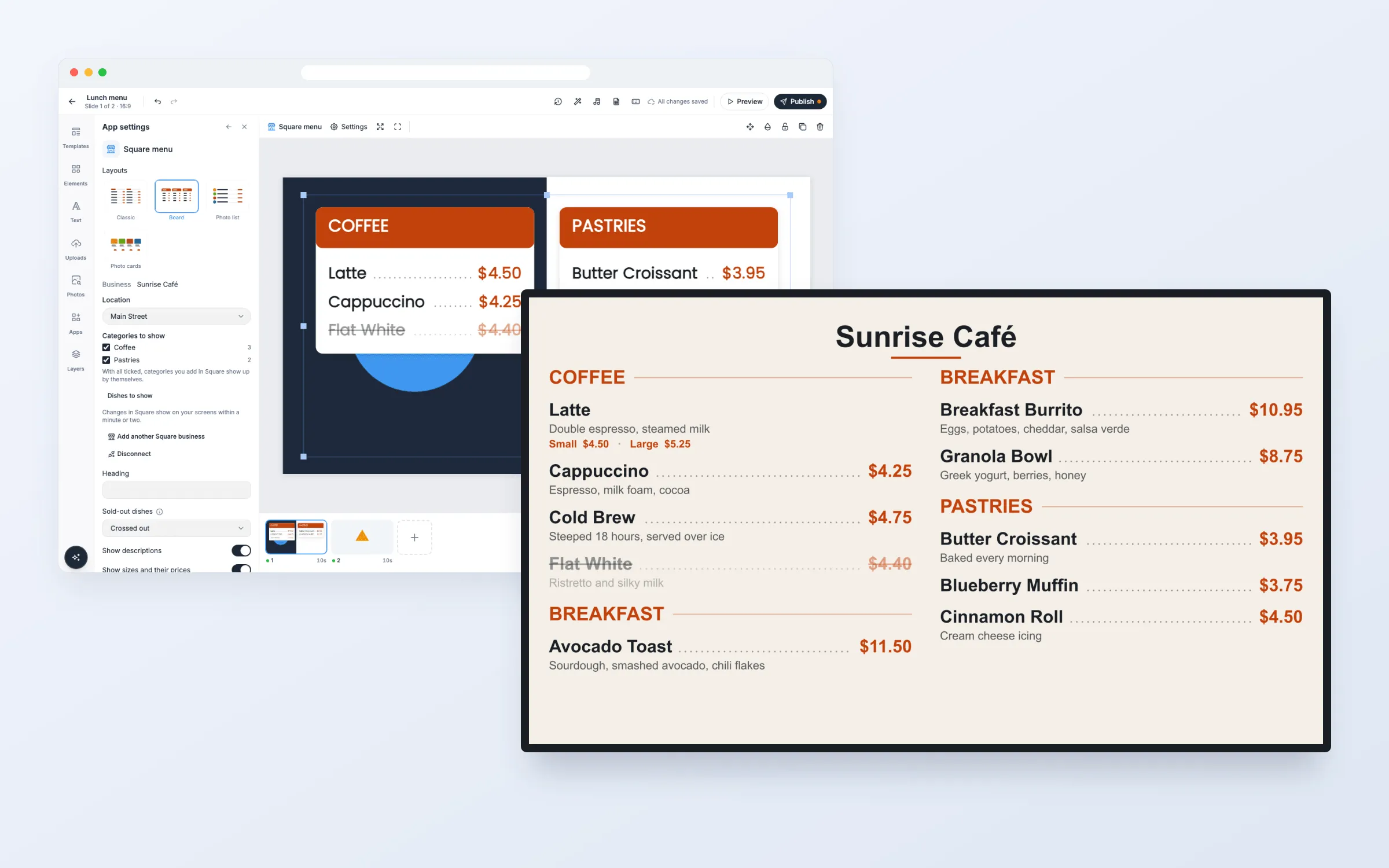
Scegli un layout
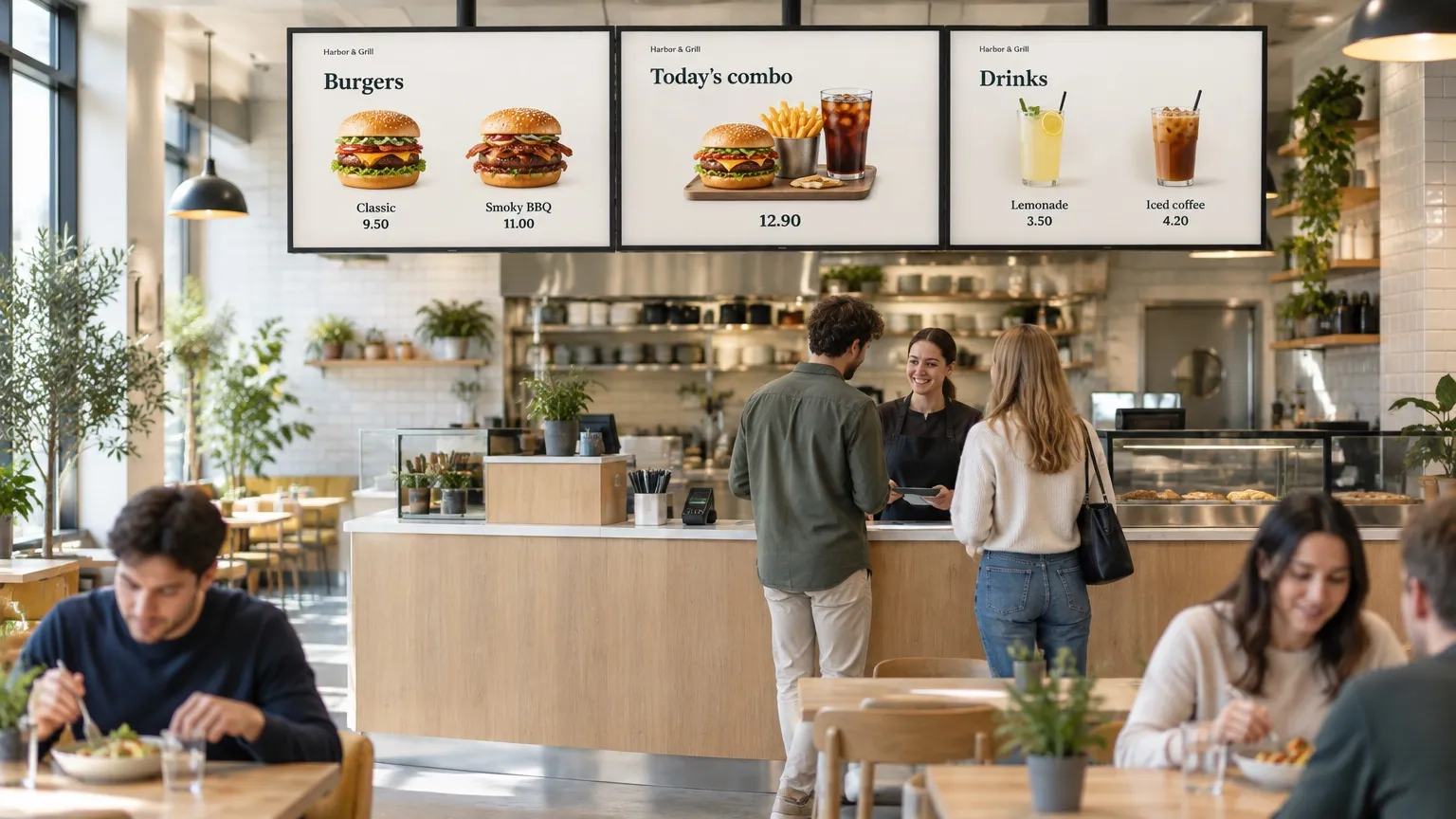
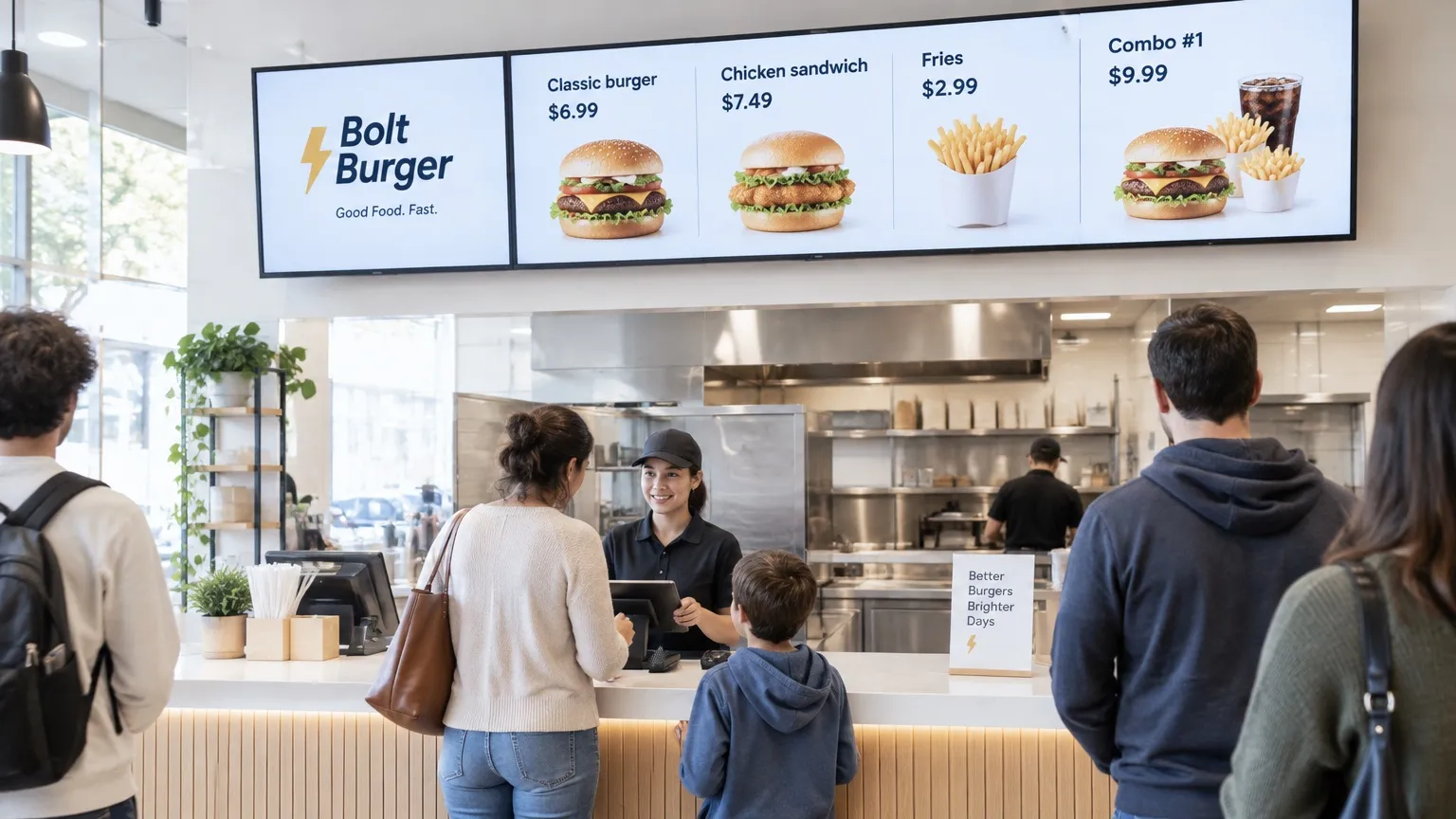
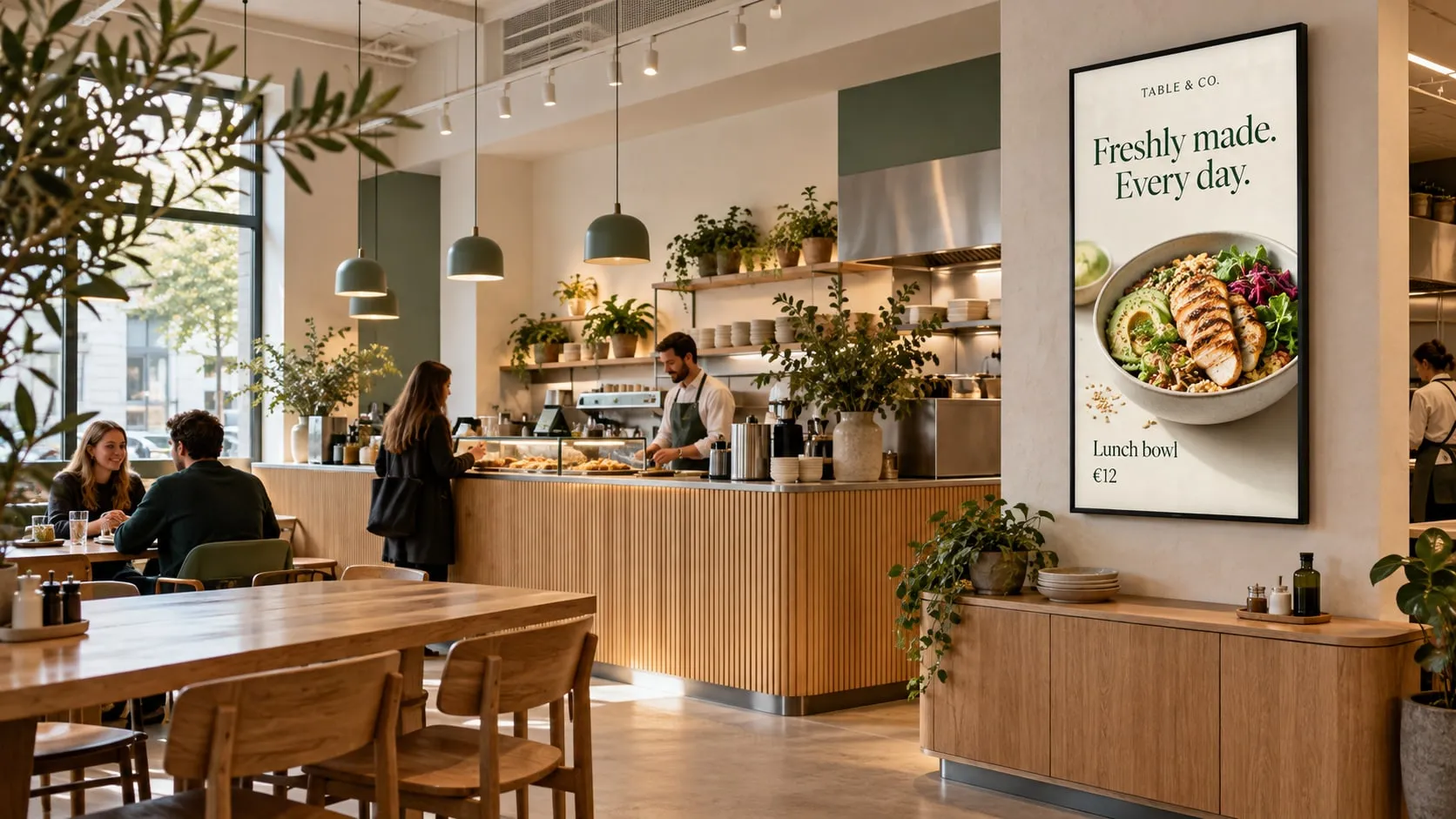
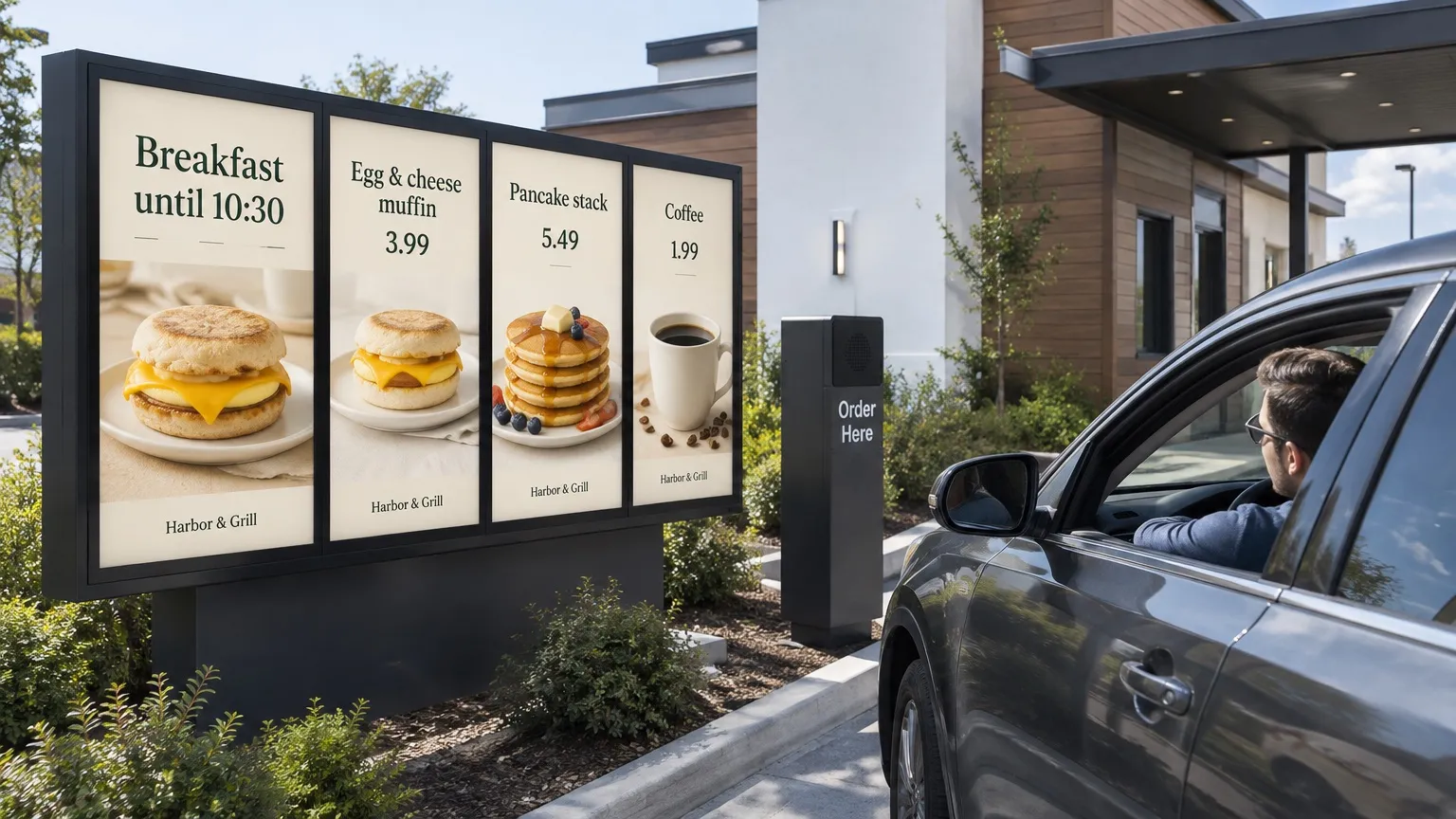
- In Impostazioni app, clicca una delle quattro immagini dei layout:
- Classico: il piatto, una linea di puntini e il prezzo, in colonne
- Lavagna: un riquadro per categoria con una fascia colorata in alto, come in un fast food
- Elenco con foto: una foto rotonda del piatto davanti a ogni riga
- Schede con foto: una griglia di schede, ognuna con la foto, il nome, la descrizione e un’etichetta con il prezzo
- Un piatto senza foto in Square mostra la sua iniziale al posto della foto
Scegli cosa mostra il menu
- Scrivi un Titolo sopra il menu, oppure lascialo vuoto
- Attiva o disattiva Mostra i titoli delle categorie, Mostra le descrizioni e Mostra le foto
- Attiva Mostra formati e prezzi per mostrare ogni formato, per esempio «Piccolo 4,50 € · Grande 5,25 €»
- Attiva Mostra le aggiunte per mostrare cosa può aggiungere il cliente, per esempio «+ Latte d’avena 0,75 €»
- Attiva o disattiva Puntini fino al prezzo e Mostra il simbolo della valuta
Scegli come appaiono i piatti esauriti
- In Piatti esauriti, scegli Barrato, Etichetta «Esaurito» o Nascosto
Un piatto è esaurito quando è segnato come esaurito in Square, oppure quando Square ne tiene traccia delle scorte e sono a 0. Quando torna disponibile, viene mostrato di nuovo normalmente.
Cambia carattere e colori
- Scegli il Carattere e la Dimensione del testo
- Scegli il Colore del testo, il Colore dei titoli, il Colore dei prezzi e lo Sfondo. Il Colore dei prezzi parte uguale al colore dei titoli; scegliendo un layout vengono reimpostati entrambi
- Nei layout Lavagna e Schede con foto, scegli il Colore dei riquadri e l’Opacità dei riquadri
Fai stare un menu lungo
- Colonne: Auto usa tutte le colonne che la forma del menu Square sulla diapositiva consente, oppure scegli da 1 a 4
- Secondi per pagina: se il menu intero non ci sta, viene mostrato in pagine che si alternano con questa frequenza
Gestisci il collegamento
Ricollega Square
Se Square non accetta più il collegamento, per esempio perché l’accesso di Play è stato revocato in Square, le impostazioni dell’app ti chiedono di ricollegarlo. Gli schermi continuano a mostrare l’ultimo menu che hanno per un massimo di una settimana.
- In Impostazioni app, clicca Ricollega Square, accedi e autorizza di nuovo Play
Scollega Square
- In Impostazioni app, clicca Scollega
Il collegamento viene rimosso e i suoi menu spariscono dai tuoi schermi.
Opzioni
Clicca il menu Square sulla diapositiva per modificare queste opzioni nelle Impostazioni app.
| Opzione | Cosa fa |
|---|---|
| Collega Square, Ricollega Square, Scollega | Collega il tuo account Square, ricollegalo quando Square lo chiede o rimuovi il collegamento |
| Locale | Il locale Square di cui mostrare il menu. Sono elencati solo i locali aperti |
| Categorie mostrate | Le categorie di Square in questo menu. All’inizio sono tutte selezionate, così le nuove categorie compaiono da sole |
| Piatti mostrati | Togli la spunta a un piatto per toglierlo da questo menu |
| Layout | Classico, Lavagna, Elenco con foto o Schede con foto, da scegliere tra le immagini |
| Titolo | Un titolo sopra il menu. Lascialo vuoto se non ti serve |
| Piatti esauriti | Barrato, Etichetta «Esaurito» o Nascosto |
| Mostra i titoli delle categorie, Mostra le descrizioni, Mostra le foto | Attiva o disattiva ogni parte del menu |
| Mostra formati e prezzi | Ogni formato con il suo prezzo, per esempio «Piccolo 4,50 € · Grande 5,25 €» |
| Mostra le aggiunte | Cosa può aggiungere il cliente, con il prezzo, per esempio «+ Latte d’avena 0,75 €» |
| Puntini fino al prezzo | Una linea di puntini tra il piatto e il suo prezzo |
| Mostra il simbolo della valuta | Mostra o nasconde il simbolo della valuta nei prezzi |
| Colonne | Auto, oppure da 1 a 4 colonne |
| Secondi per pagina | Per quanto tempo resta ogni pagina quando un menu lungo si alterna in pagine |
| Carattere e Dimensione del testo | Il carattere del menu e quanto è grande il testo |
| Colore del testo, Colore dei titoli, Colore dei prezzi, Sfondo | I colori del menu. Il colore dei prezzi parte uguale a quello dei titoli; scegliendo un layout vengono reimpostati entrambi |
| Colore dei riquadri e Opacità dei riquadri | Il colore dei riquadri e delle schede, e quanto sono trasparenti (Lavagna e Schede con foto) |
| Lingua | La lingua dei testi che il menu scrive da sé, come l’etichetta «Esaurito» |
Domande frequenti
Quali piani includono il menu Square?
I piani Pro e Ultimate, nel portale di Play. Con il piano Essential puoi provarlo nell’editor, ma gli schermi lo mostrano solo con Pro e Ultimate. Non è ancora disponibile nei portali dei partner.
Cosa mostra il menu da Square?
Per il locale scelto: i nomi e le descrizioni dei tuoi articoli, i loro prezzi (il prezzo del locale, se ne ha uno proprio), i formati con i loro prezzi, le aggiunte, le foto, le categorie e quali articoli sono esauriti.
Quanto ci mettono le modifiche in Square ad arrivare sugli schermi?
Un paio di minuti al massimo. Square avvisa Play quando i tuoi articoli cambiano, e Play controlla anche a intervalli regolari.
Cosa succede se cade la connessione a internet?
Gli schermi continuano a mostrare l’ultimo menu ricevuto, per un massimo di una settimana, anche dopo un riavvio. Quello che cambi in Square nel frattempo compare appena lo schermo torna online.
Play può modificare qualcosa in Square?
No. Play legge solo articoli, prezzi, foto e scorte. Non modifica mai nulla in Square e non vede pagamenti né clienti. Puoi scollegarlo quando vuoi.
In che valuta sono i prezzi?
Nella valuta del locale Square, scritta come si scrive lì. Disattiva Mostra il simbolo della valuta per mostrare solo le cifre.
Perché non vedo un piatto?
Forse la sua categoria non è selezionata in Categorie mostrate, il piatto stesso non è selezionato in Piatti mostrati, oppure è esaurito mentre Piatti esauriti è impostato su Nascosto. In un menu lungo, il piatto può anche trovarsi in una pagina successiva.