Panoramica
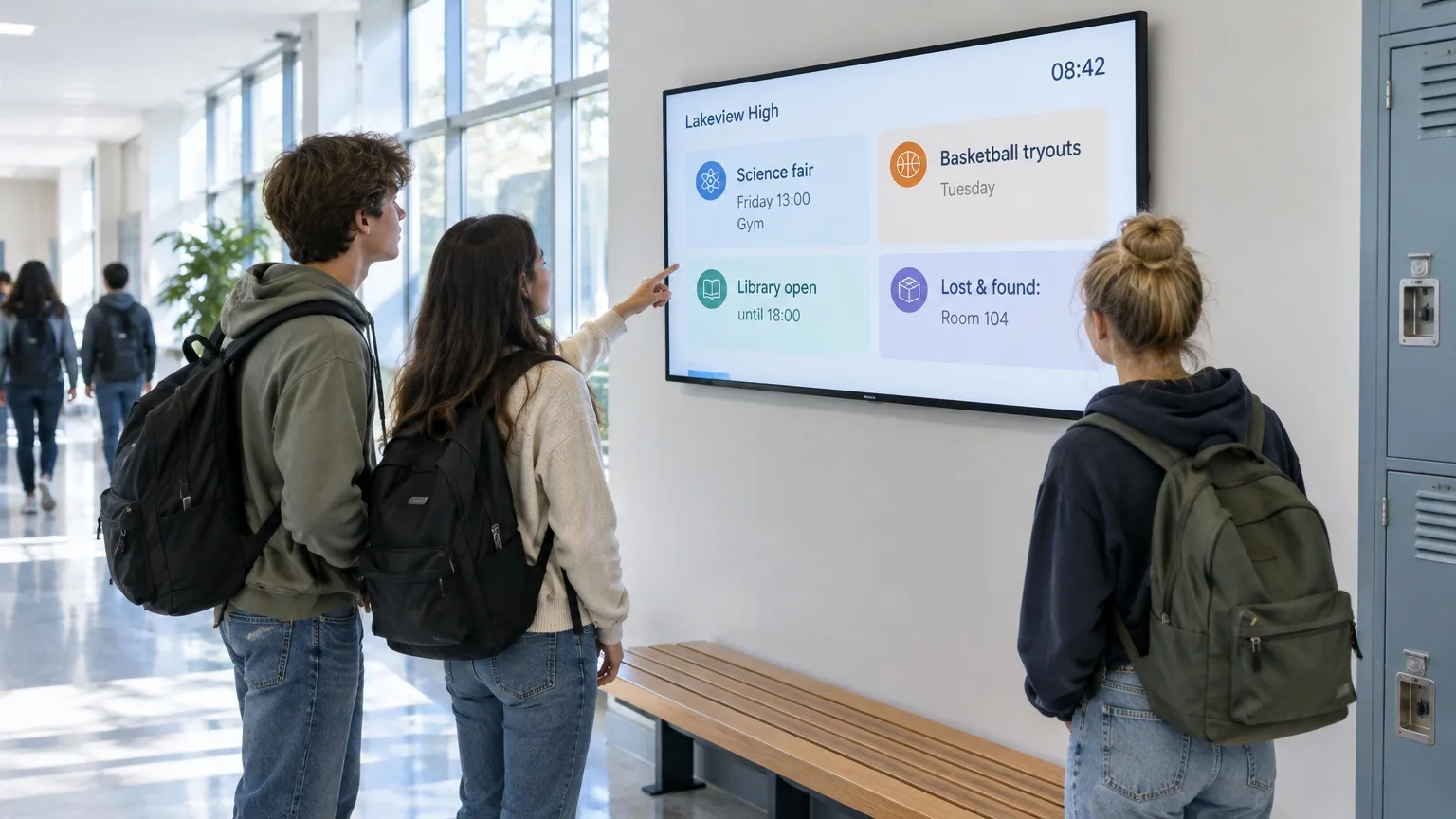
Mostra sui tuoi schermi un documento Word da OneDrive o SharePoint: novità per il team, annunci, un manuale, un menu o una bacheca. Scegli il documento una volta: le sue pagine appaiono come immagini nitide, che scorrono a ritmo di lettura sugli schermi orizzontali e passano una alla volta su quelli verticali, su qualsiasi player. Quando salvi le modifiche in Word, i tuoi schermi si aggiornano da soli. Funziona con gli account Microsoft personali e con gli account aziendali o dell’istituto di istruzione.
Primi passi
Apri la playlist e la diapositiva nell’editor, clicca App e poi Word sotto Microsoft. Quando hai finito, clicca Pubblica.
Mostrare un documento
Scegliere un documento
- La prima volta, clicca Accedi con Microsoft e accedi con il tuo account personale, aziendale o dell’istituto. Vedi Accesso Microsoft
- Trova il documento in I miei file, in Recenti o con la ricerca, e cliccalo. Il selettore mostra i documenti Word: .docx, .doc, .rtf e .odt
- Clicca Mostra questo documento
Le pagine del documento diventano immagini che ogni player può mostrare, anche i più vecchi, e la diapositiva nella playlist dura quanto serve per mostrare tutto il documento una volta. Il documento non deve essere condiviso né pubblicato.
Accedi una sola volta per tutto il team: la volta dopo, chiunque nel team sceglie semplicemente un documento.
Un documento condiviso con te o in SharePoint
- Nel selettore apri Condivisi con me o SharePoint
- Clicca Consenti: Microsoft ti chiede un’ultima conferma, così Play può leggere anche i file condivisi con te e i siti SharePoint a cui hai accesso
- Trova il documento e clicca Mostra questo documento
Play può solo leggere i file, mai modificarli, e solo quelli che puoi aprire anche tu. Gli account personali non hanno SharePoint.
Scegliere come viene mostrato il documento
- Visualizzazione: Automatica fa scorrere il documento sugli schermi orizzontali, dove una pagina intera sarebbe troppo piccola da leggere, e mostra una pagina alla volta sugli schermi verticali. Oppure scegli tu Larghezza piena, a scorrimento o Una pagina alla volta
- Pagine: tutte le pagine, oppure una sola
- Velocità di scorrimento (lenta, normale o veloce) quando il documento scorre, oppure Secondi per pagina quando mostra una pagina alla volta
Il pannello indica quanto dura mostrare tutto il documento, e Imposta questa durata per la diapositiva fa durare la diapositiva proprio così.
Modificare il documento
Modifica il documento in Word come sempre e salvalo. I tuoi schermi mostrano le modifiche entro circa 10 minuti, senza che tu debba aprire l’editor. Clicca il nome del documento nelle Impostazioni app per aprirlo in Word, oppure clicca Scegli un altro documento per sceglierne uno diverso.
Da sapere
- Video e immagini in movimento del documento vengono mostrati come immagini fisse
- Vengono mostrate fino a 100 pagine
- Un documento molto grande (oltre 25 MB in PDF) non si può mostrare: riduci le immagini al suo interno o dividilo in due documenti
- I documenti con macro (.docm) e i modelli (.dotx) non sono proposti. Salva una copia in formato .docx in Word e scegli la copia
- Un documento protetto da un’etichetta di riservatezza o da una password non si può mostrare. Scegli una copia senza protezione
- Se Microsoft non riesce a trasformare un documento in pagine per il tuo account, il pannello te lo segnala. In quel caso salva una copia in formato .docx (in Word: File → Salva una copia) e scegli la copia
- Word è disponibile solo sul nostro portale
Il tuo account Microsoft
Accedere di nuovo a Microsoft
Se Microsoft non accetta più l’accesso, per esempio perché la password è cambiata o l’accesso di Play è stato revocato, i tuoi schermi continuano a mostrare le ultime pagine. La persona che ha effettuato l’accesso riceve un’e-mail e il pannello mostra Accedi di nuovo. Cliccalo e accedi con lo stesso account: gli schermi si aggiornano da soli. Vedi Accesso Microsoft.
Opzioni
Seleziona l’elemento Word nella diapositiva per vedere queste opzioni nelle Impostazioni app.
| Opzione | Cosa fa |
|---|---|
| Documento | Il nome del documento, il numero di pagine e quando Play ha controllato l’ultima volta se ci sono modifiche. Clicca il nome per aprirlo in Word |
| Scegli un altro documento | Sceglie un documento diverso |
| Visualizzazione | Automatica, Larghezza piena, a scorrimento, o Una pagina alla volta |
| Pagine | Tutte le pagine, oppure una sola |
| Velocità di scorrimento | Quanto velocemente scorre il documento: lenta, normale o veloce |
| Secondi per pagina | Quanto resta sullo schermo ogni pagina, quando le mostra una alla volta |
Domande frequenti
Microsoft dice che il mio amministratore IT deve approvare Play
Molte aziende permettono solo all’amministratore IT di approvare le app che leggono file di Microsoft 365. In quel caso l’editor mostra un link da inviare al tuo amministratore IT, che approva Play una volta sola per tutta l’azienda. Vedi Accesso Microsoft.
Posso invece caricare il documento?
Sì. Salva il documento in PDF, caricalo nella libreria e mostralo come file PDF. In questo caso, però, le modifiche fatte in Word non arrivano sugli schermi.