Panoramica
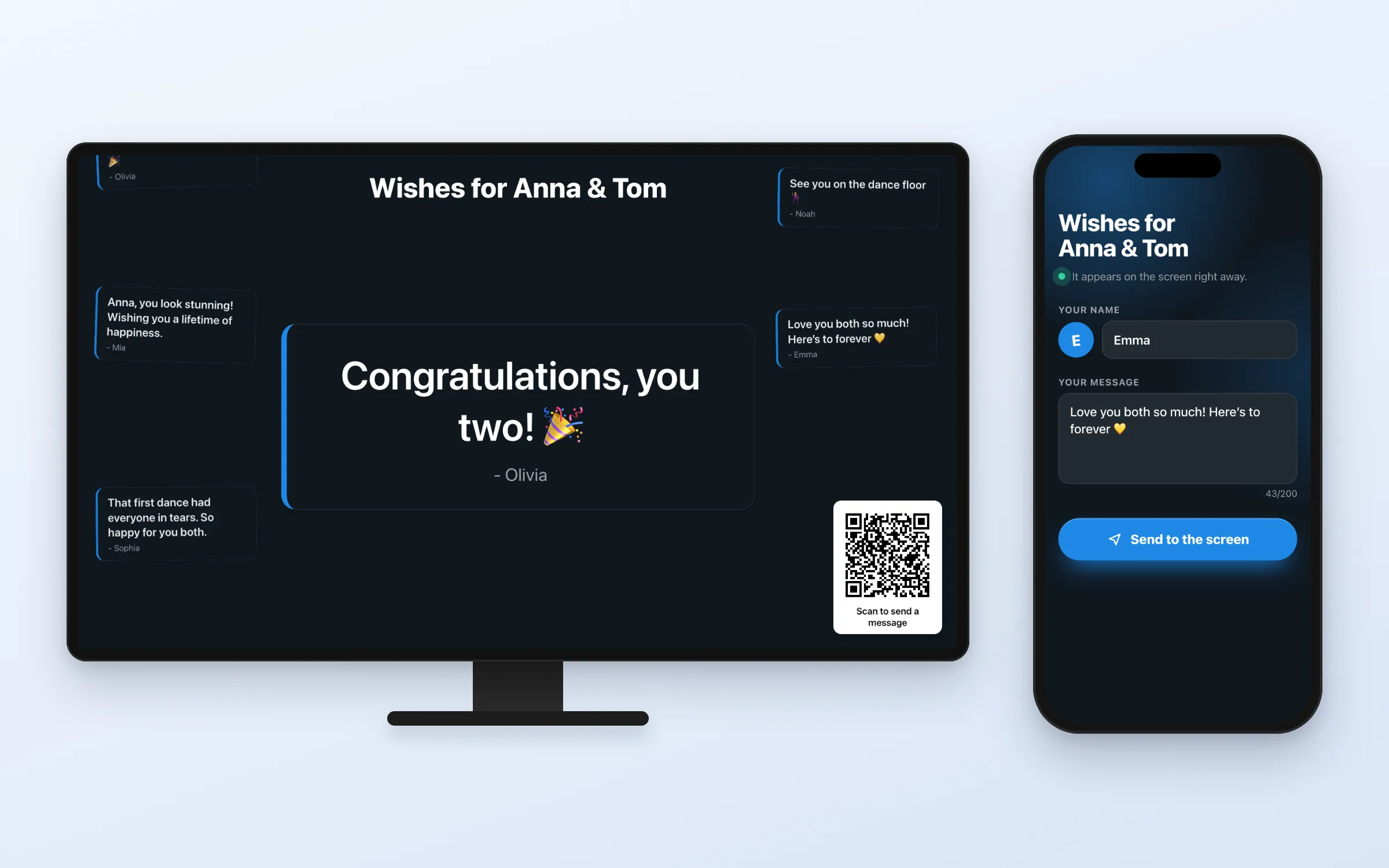
Porta le parole dei tuoi ospiti sullo schermo di un matrimonio, di una festa o di un evento aziendale. Gli ospiti inquadrano il codice QR, scrivono il nome e un breve messaggio dal telefono, senza installare nessuna app, e lo schermo lo mostra subito. Se vuoi, puoi approvare prima i messaggi. Disponibile con i piani Pro e Ultimate.
Primi passi
Si configura tutto nell’editor: apri la playlist e la diapositiva della bacheca dei messaggi. Quando hai finito, clicca su Pubblica.
Imposta la bacheca dei messaggi
Aggiungere una bacheca dei messaggi a una diapositiva
- Clicca su App e poi su Bacheca dei messaggi in diretta sotto «Altre app» (oppure digitala in «Cerca app»)
- Nella scheda Impostazioni scrivi una Domanda o invito, come «Lascia un messaggio per Anna e Tom», e scegli un Layout
- Nella scheda Stile scegli la lingua, i colori, se vuoi un’immagine di sfondo e dove va il codice QR. L’anteprima mostra come sarà
- Clicca su Crea bacheca dei messaggi in diretta. Si apre la scheda Link con la pagina del proprietario e i link per l’invio
- Clicca su Chiudi e poi su Pubblica
La bacheca dei messaggi riempie tutta la diapositiva. Finché non arriva il primo messaggio, lo schermo mostra la domanda, il codice QR e «Ancora nessun messaggio. Sii il primo!».
Scegliere il layout
- Clicca sulla bacheca dei messaggi nella diapositiva e, in Layout nelle Impostazioni app, scegline uno dei tre:
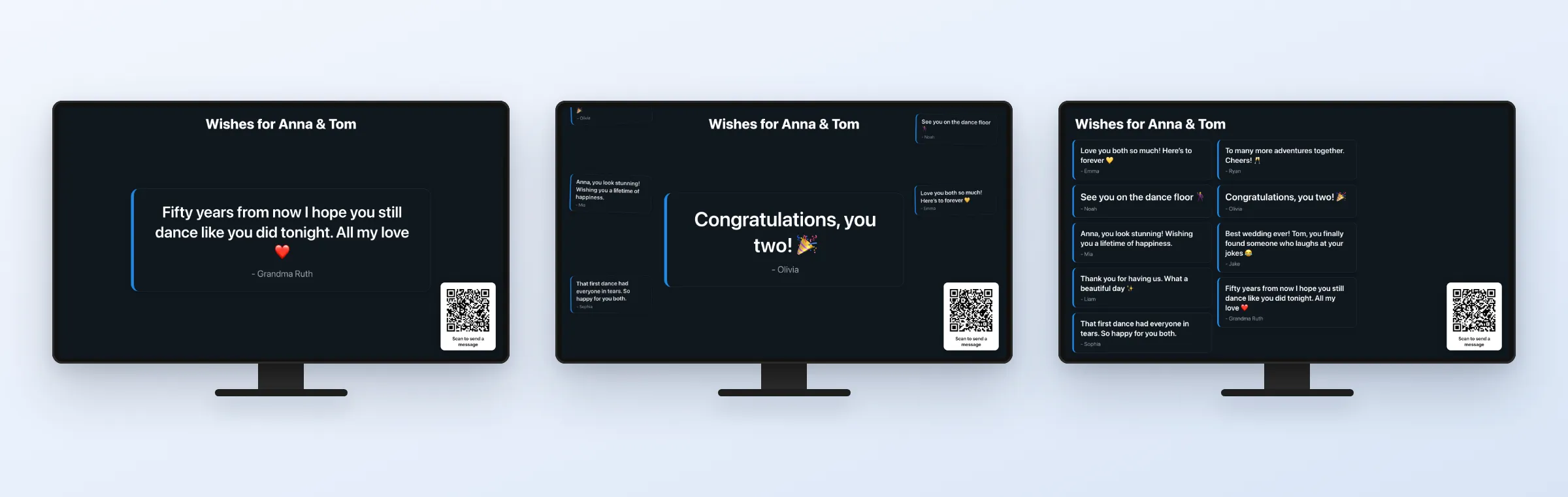
- Uno alla volta: un messaggio grande dopo l’altro
- Uno grande, gli altri cadono: un messaggio grande, con gli altri che scendono lungo i due lati
- Muro di schede: ogni messaggio sullo schermo come una scheda; quello nuovo compare in alto
- Per i primi due, imposta i Secondi di visualizzazione di ogni messaggio
Cambiare i colori, l’immagine e il codice QR
- Nella scheda Stile scegli i colori di Sfondo ed Evidenziazione
- In Immagine di sfondo clicca su Scegli un’immagine per mettere un’immagine della tua libreria dietro i messaggi, e usa Attenua l’immagine perché il testo resti facile da leggere
- Scegli la Posizione del codice QR e scrivi un tuo Testo sotto il codice QR, oppure lascia «Scansiona per inviare un messaggio»
- I colori e l’immagine vengono usati anche nella pagina degli ospiti sul telefono
Cambiare le impostazioni della bacheca dei messaggi
- Clicca sulla bacheca dei messaggi nella diapositiva per selezionarla
- Cambia quello che ti serve nelle Impostazioni app a destra. Le modifiche vengono salvate subito
- Clicca su Pubblica
Gli schermi e i telefoni degli ospiti recepiscono la modifica subito.
Chiudere la bacheca dei messaggi dopo l’evento
- Clicca sulla bacheca dei messaggi nella diapositiva e disattiva Accetta nuovi messaggi nelle Impostazioni app
- Clicca su Pubblica
Il codice QR scompare dallo schermo e i messaggi continuano a essere mostrati. Gli ospiti che aprono la pagina di invio vengono avvisati che la bacheca non accetta più nuovi messaggi. Riattiva l’opzione per accettarne altri.
Rimuovere la bacheca dei messaggi da una diapositiva
- Clicca sulla bacheca dei messaggi nella diapositiva per selezionarla
- Copia il link Pagina del proprietario dal pannello a destra e conservalo
- Clicca su Elimina oppure premi Backspace sulla tastiera
- Clicca su Pubblica
I messaggi restano nella pagina del proprietario, e ci arrivi con il link che hai conservato.
Per i tuoi ospiti
Come inviano i messaggi gli ospiti
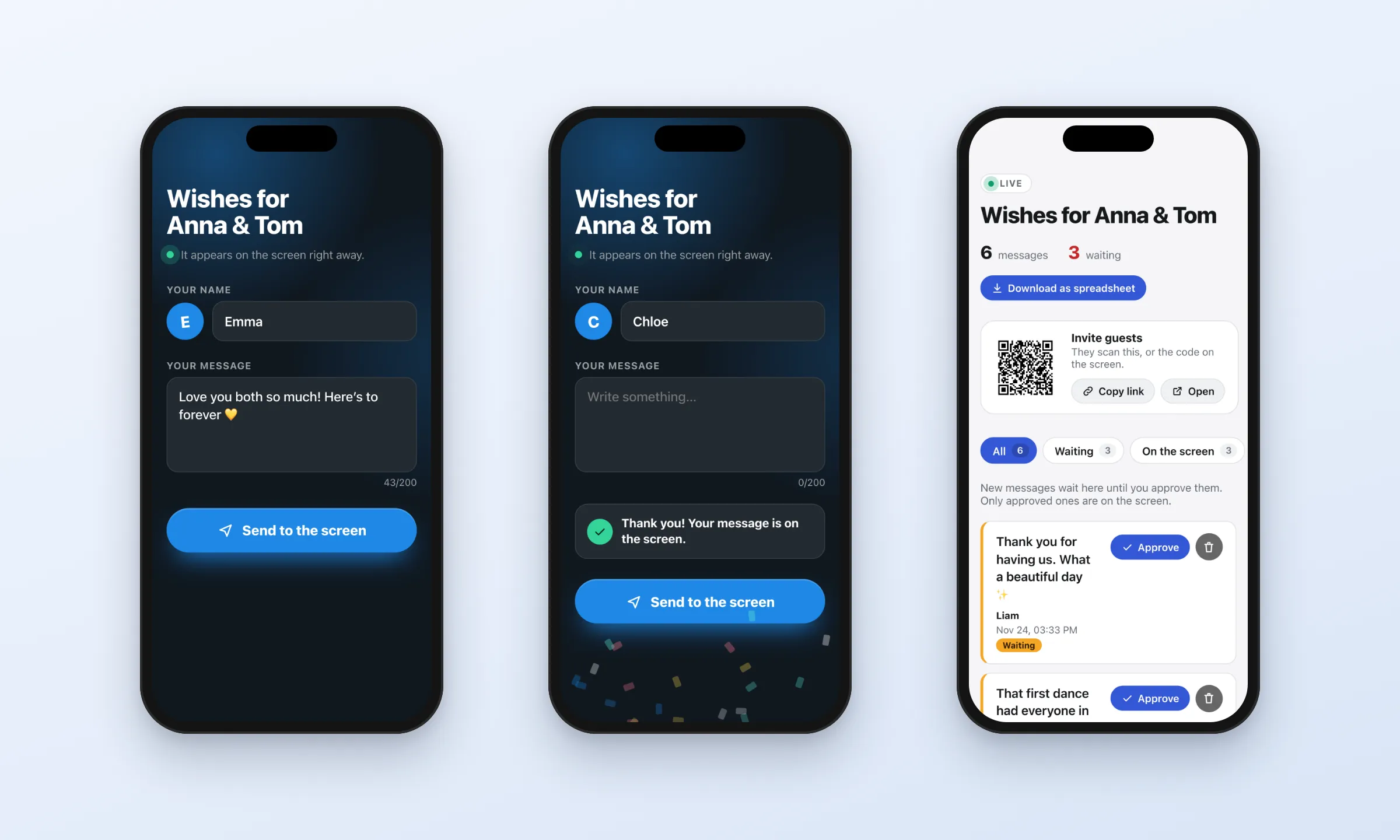
- Inquadrano il codice QR sullo schermo con la fotocamera del telefono
- Scrivono il loro nome. Compare sullo schermo insieme al messaggio
- Scrivono il messaggio, fino a 200 caratteri. Funzionano anche le emoji
- Toccano Invia allo schermo, e il messaggio compare subito sullo schermo, oppure appena lo approvi
Gli ospiti che non riescono a inquadrare lo schermo possono aprire il Link per l’invio: mandaglielo o mettilo in un invito.
Lasciare che gli ospiti omettano il nome
- Nella scheda Impostazioni disattiva Gli ospiti devono indicare il proprio nome
Gli ospiti possono allora inviare un messaggio senza nome. Per nascondere i nomi sullo schermo a tutti, disattiva Mostra il nome del mittente con ogni messaggio.
I tuoi messaggi
Aprire la pagina del proprietario
- Clicca sulla bacheca dei messaggi nella diapositiva per selezionarla. Il link Pagina del proprietario è nel pannello a destra, oppure nella scheda Link delle impostazioni
- Clicca su Apri la pagina del proprietario, oppure copia il link per aprirlo sul telefono
La pagina del proprietario mostra tutti i messaggi inviati, con chi li ha inviati e quando, e quanti sono in attesa. Filtrali con All, Waiting e On the screen. La pagina del proprietario è solo in inglese, quindi qui i suoi pulsanti sono in inglese.
Approvare i messaggi prima che compaiano
- Nella scheda Impostazioni attiva Approva prima i messaggi
- I nuovi messaggi aspettano ora nella pagina del proprietario. Clicca su Approve su un messaggio per metterlo sullo schermo
Gli ospiti vengono avvisati che il messaggio comparirà una volta approvato. Se disattivi di nuovo l’impostazione, i messaggi in attesa compaiono sullo schermo.
Eliminare un messaggio
- Nella pagina del proprietario clicca sul pulsante del cestino sul messaggio e conferma
Il messaggio scompare subito dallo schermo e non si può recuperare. Chiunque abbia il link della pagina del proprietario può approvare ed eliminare messaggi, quindi condividilo solo con persone di cui ti fidi.
Scaricare i messaggi
- Nella pagina del proprietario clicca su Download as spreadsheet
Ottieni tutti i messaggi, con mittente e ora, in un solo file che si apre in Excel o Google Sheets. Un bel ricordo per gli sposi dopo il matrimonio.
Opzioni
Clicca sulla bacheca dei messaggi nella diapositiva per cambiare queste opzioni nelle Impostazioni app.
Impostazioni
| Opzione | Cosa fa |
|---|---|
| Domanda o invito | Fino a 100 caratteri, in alto sullo schermo e nella pagina degli ospiti. Se è vuoto, non viene mostrato nessun titolo |
| Layout | Uno alla volta, Uno grande, gli altri cadono o Muro di schede |
| Secondi di visualizzazione di ogni messaggio | Da 3 a 120 secondi (non per Muro di schede) |
| Mostra il nome del mittente con ogni messaggio | Il nome scritto dall’ospite, sotto il messaggio |
| Gli ospiti devono indicare il proprio nome | Disattivato: gli ospiti possono inviare messaggi senza nome |
| Approva prima i messaggi | I messaggi aspettano nella pagina del proprietario finché non li approvi. Disattivato: compaiono subito sullo schermo |
| Accetta nuovi messaggi | Disattivalo dopo l’evento: il codice QR scompare dallo schermo e i messaggi continuano a essere mostrati |
Stile
| Opzione | Cosa fa |
|---|---|
| Lingua | La lingua dello schermo e delle pagine degli ospiti sul telefono |
| Sfondo ed Evidenziazione | I colori dello schermo e della pagina degli ospiti |
| Immagine di sfondo | Un’immagine della tua libreria dietro i messaggi, sullo schermo e nella pagina degli ospiti. Attenua l’immagine la sfuma verso il colore di sfondo |
| Mostra il codice QR sullo schermo | Disattivalo se gli ospiti ricevono il link per l’invio in un altro modo |
| Posizione del codice QR | In alto a sinistra, in alto a destra, in basso a sinistra o in basso a destra |
| Testo sotto il codice QR | Fino a 80 caratteri. Se è vuoto, mostra «Scansiona per inviare un messaggio» |
Link
| Opzione | Cosa fa |
|---|---|
| Pagina del proprietario | Tutti i messaggi inviati, da approvare, eliminare o scaricare. Chiunque abbia il link può farlo |
| Link per l’invio | La pagina che apre il codice QR, per gli ospiti che non riescono a inquadrare lo schermo |
Domande frequenti
Ospiti
Gli ospiti hanno bisogno di un’app?
No. Il codice QR apre una pagina web nel browser del telefono. Gli ospiti scrivono nome e messaggio; non installano niente e non si registrano.
Quanto può essere lungo un messaggio?
Fino a 200 caratteri, circa due o tre frasi, e un nome fino a 40 caratteri. La pagina conta i caratteri mentre scrivono.
Quanti messaggi può inviare un ospite?
Quanti ne vuole, fino a 20 da uno stesso telefono in 10 minuti. Così un solo telefono non può riempire la bacheca.
Schermi e messaggi
Quali piani includono la Bacheca dei messaggi in diretta?
I piani Pro e Ultimate. Non fa parte di Essential.
Posso controllare i messaggi prima che compaiano sullo schermo?
Sì. Attiva Approva prima i messaggi, e ogni messaggio aspetta nella pagina del proprietario finché non clicchi su Approve. Senza questa opzione i messaggi compaiono subito, e puoi comunque eliminarli dalla pagina del proprietario.
Più schermi possono mostrare la stessa bacheca dei messaggi?
Sì. Ogni schermo che riproduce la diapositiva mostra la stessa bacheca, e un nuovo messaggio li raggiunge tutti insieme.
Quanti messaggi contiene una bacheca?
Fino a 5.000. Vengono conservati finché non li elimini dalla pagina del proprietario; eliminane alcuni per fare posto quando una bacheca è piena.
Che differenza c’è con Ringraziamenti?
La Bacheca dei messaggi in diretta è pensata per gli eventi: chiunque abbia il codice QR scrive un messaggio, che compare subito oppure dopo la tua approvazione nella pagina del proprietario. Ringraziamenti è una bacheca dei grazie per il lavoro: le persone ringraziano un collega e, per impostazione predefinita, qualcuno del tuo team approva ogni ringraziamento prima che compaia.
La bacheca dei messaggi funziona offline?
No. Lo schermo e i telefoni degli ospiti hanno bisogno di una connessione a internet perché i nuovi messaggi arrivino sullo schermo.