Panoramica
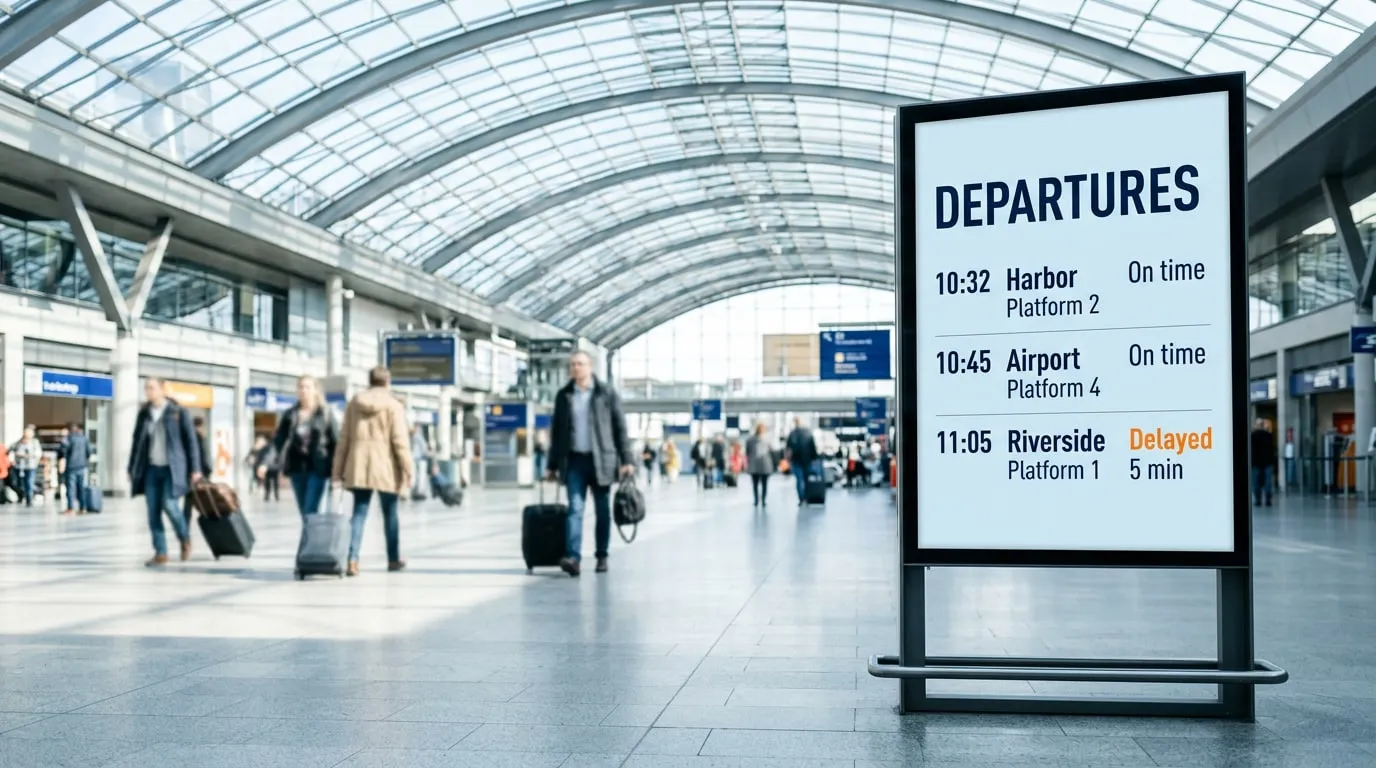
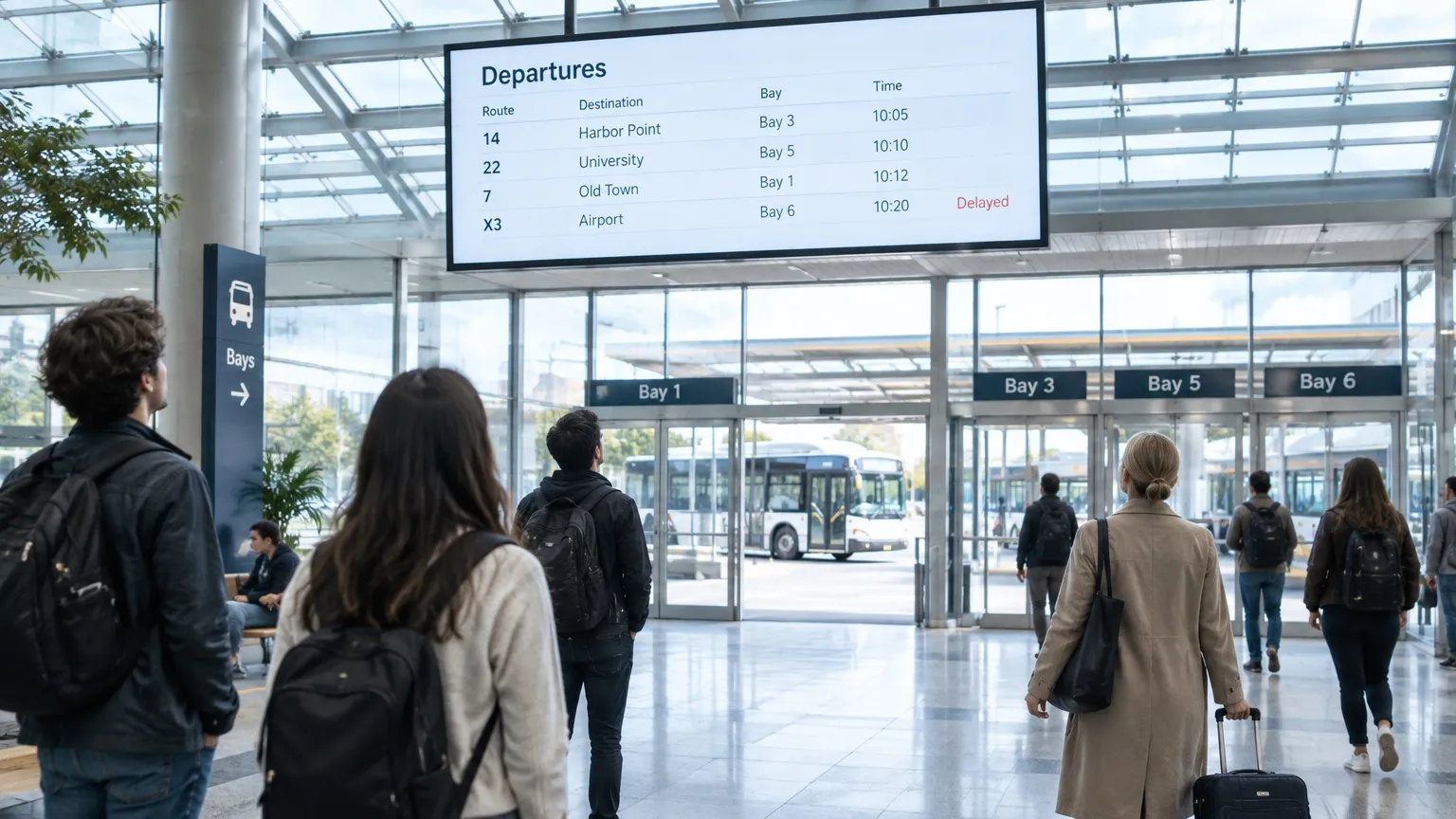
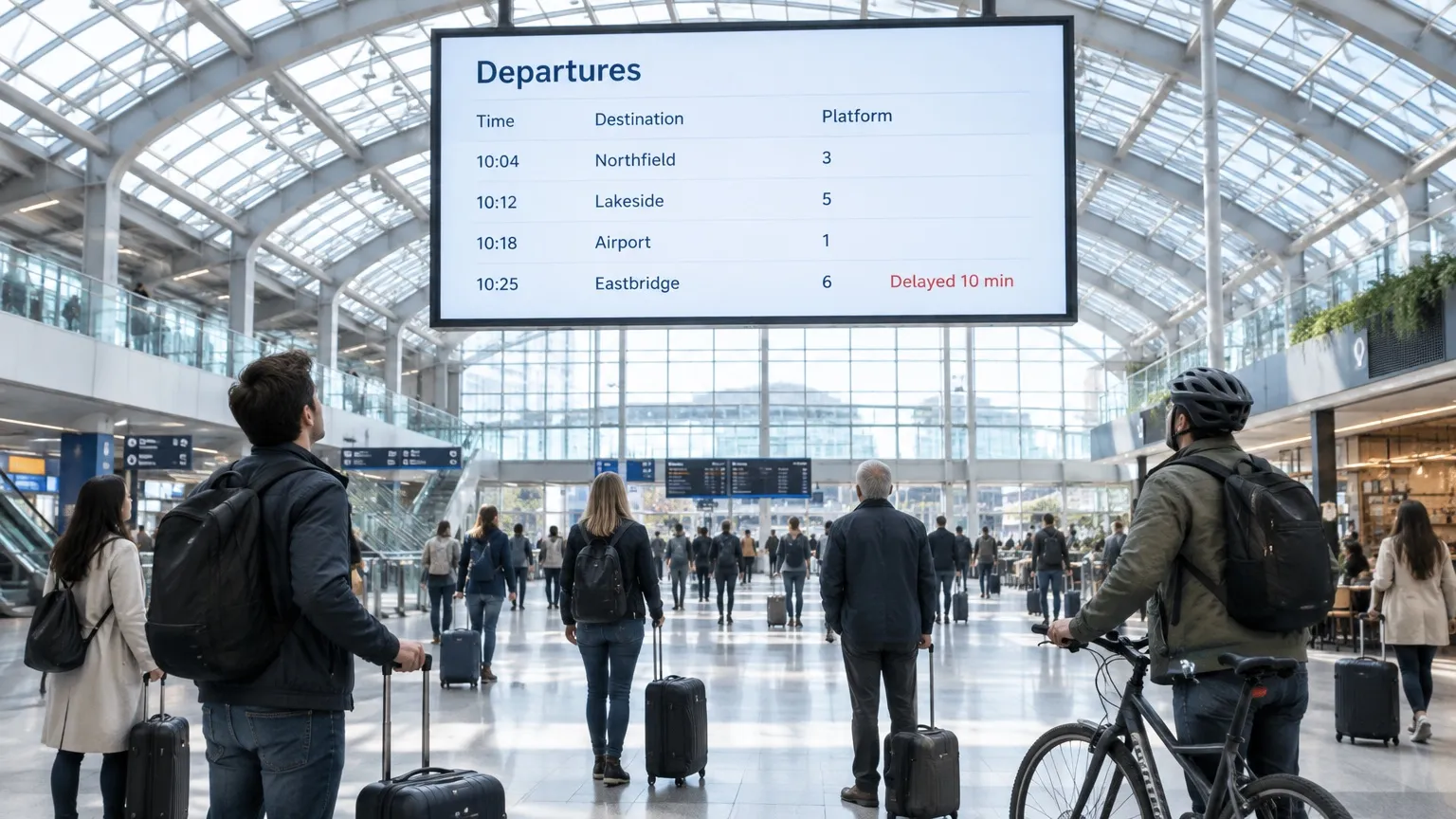
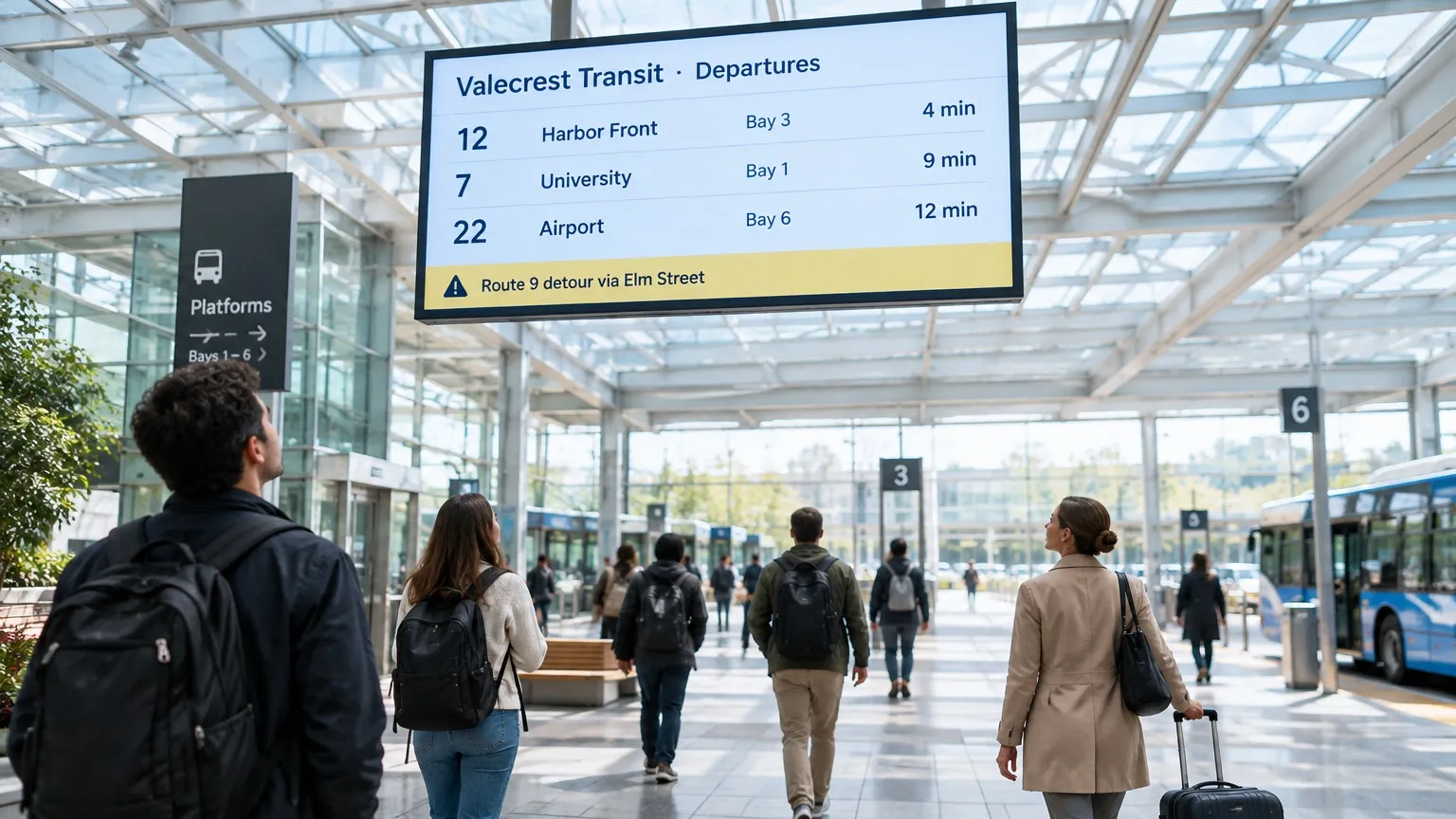
Mostra i prossimi autobus, treni, metro, tram e traghetti da una fermata vicina, come tabellone partenze classico, elenco, schede o una sola prossima partenza in grande. Trovi la fermata per nome, per indirizzo o con la tua posizione. Se l’azienda di trasporto pubblica gli orari in tempo reale, il tabellone li mostra, con ritardi e soppressioni. Per ora, fermate negli Stati Uniti. Su tutti i piani.
Primi passi
Tutto parte dall’editor: apri la playlist e la diapositiva. L’editor salva da solo («Tutte le modifiche sono salvate»). Quando hai finito, clicca Pubblica.
Imposta il tabellone
Aggiungi le partenze a una diapositiva
- Clicca App e poi Trasporto pubblico sotto Feed e testo (oppure scrivi «trasporto» in Cerca app)
- Un tabellone viene aggiunto al centro della diapositiva e si aprono le Impostazioni app. Finché non scegli una fermata, mostra un esempio
- Sotto Fermata, scrivi una stazione, un indirizzo o un luogo in Stazione, indirizzo o luogo e sceglilo dall’elenco
- Scegli la tua fermata in Fermate vicino a …. Per ogni fermata vedi i mezzi di trasporto, le linee e la distanza
- Scegli uno dei nove Layout
Trova una fermata vicino a te
- Sotto Fermata, clicca Usa la mia posizione e consenti al browser di condividere la tua posizione
- Scegli la tua fermata in Fermate vicino a te
Se scegli una stazione, il tabellone mostra insieme le partenze da tutti i suoi binari.
Mostra solo alcuni mezzi di trasporto
- Sotto Mezzi di trasporto, clicca Autobus, Tram, Metro, Treno o Traghetto
Vengono mostrati solo i mezzi scelti. Se non ne scegli nessuno, vengono mostrati tutti.
Cambia la fermata
- Clicca il tabellone nella diapositiva, cerca di nuovo sotto Fermata e scegli la nuova fermata
Il layout e le altre impostazioni restano come sono.
Opzioni
Clicca il tabellone nella diapositiva per cambiare queste opzioni nelle Impostazioni app.
| Opzione | Cosa fa |
|---|---|
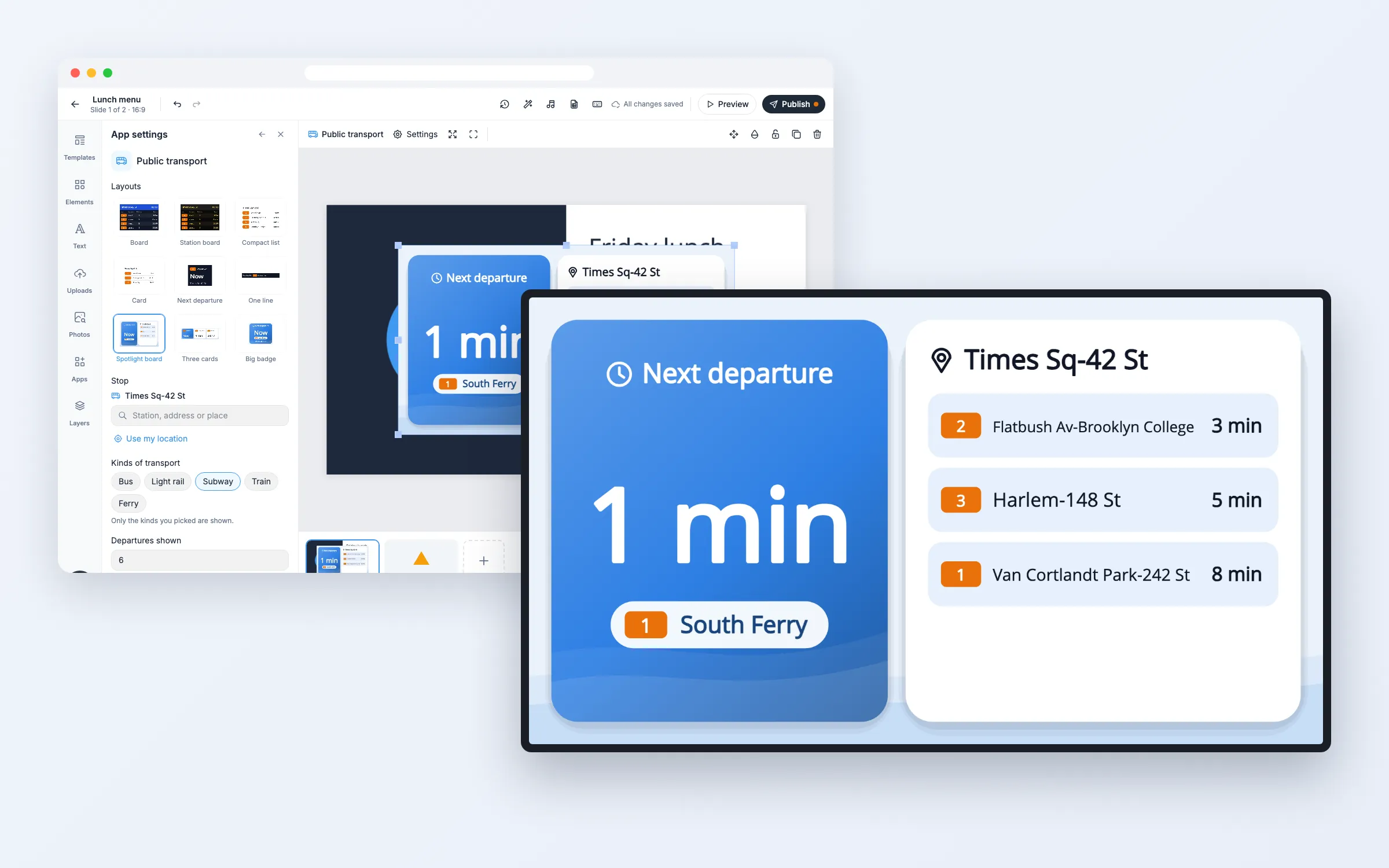
| Layout | Tabellone (il classico tabellone partenze, con il nome della fermata e l’orologio in un’intestazione), Tabellone di stazione (giallo su nero, come sui binari), Elenco compatto, Scheda (le prossime tre partenze), Prossima partenza (solo la prossima, su un piccolo quadrato), Una riga (tutte le partenze che entrano in una barra), Tabellone in evidenza (la prossima partenza in grande su una scheda blu, le successive su una scheda bianca con il nome della fermata), Tre schede (le prossime tre affiancate, la prima in blu) o Badge grande (la prossima partenza in grande su un quadrato blu). Scheda, Prossima partenza, Una riga, Tre schede e Badge grande sono pensati per stare accanto ad altri contenuti della diapositiva: quando ne scegli uno, anche il riquadro prende la sua forma e il suo centro resta dov’era |
| Fermata | La fermata o stazione di cui vengono mostrate le partenze |
| Mezzi di trasporto | Autobus, Tram, Metro, Treno e Traghetto. Se non ne scegli nessuno, vengono mostrati tutti |
| Partenze mostrate | Da 1 a 20, all’inizio 6. Scheda e Tre schede ne mostrano al massimo tre, Una riga tutte quelle che ci stanno. Non vale per Prossima partenza e Badge grande, che ne mostrano una |
| Mostra l’orario come | Minuti, poi orario (conta i minuti alla rovescia per i prossimi 10 minuti e dopo mostra l’orario), Minuti oppure Orario |
| Mostra il nome della fermata | All’inizio attivo |
| Mostra l’orologio | L’ora nell’intestazione del layout Tabellone. All’inizio attivo |
| Mostra il binario | Il binario, la piazzola o la banchina, se l’azienda lo indica. All’inizio attivo |
| Linee nei loro colori | Ogni linea nel colore che le assegna l’azienda. All’inizio attivo |
| Stile | Scuro, Chiaro, Stazione (giallo su nero) o Schede blu impostano tutti i colori in una volta. Se cambi tu un colore, lo stile diventa Personalizzato |
| Colori | Colore del testo, Colore di sfondo e Colore dell’intestazione per il Tabellone (la sua intestazione) e per Tabellone in evidenza, Tre schede e Badge grande (la loro scheda blu) |
| Opacità dello sfondo | Da trasparente a pieno |
| Angoli arrotondati | Da squadrati a tondi |
| Font | All’inizio Open Sans, oppure uno dei font del tuo team |
| Lingua | La stessa dello schermo, oppure una di 12 lingue, per le parole sul tabellone («Prossima partenza», «min», «Soppresso») |
Domande frequenti
Quali piani includono Trasporto pubblico?
Tutti i piani.
Quali paesi e aziende di trasporto sono coperti?
Per ora gli Stati Uniti: gli orari delle aziende di trasporto pubblico di tutto il paese, dagli autobus urbani e dalla metro ai treni suburbani e ai traghetti, aggiornati ogni notte. Se la tua fermata non si trova, l’azienda non condivide ancora i suoi orari come open data.
Gli orari sono in tempo reale?
Sì, se l’azienda pubblica gli orari in tempo reale: il tabellone mostra l’orario previsto e si aggiorna ogni 30 secondi, con i ritardi in ambra e le corse soppresse in rosso. Per le aziende senza dati in tempo reale mostra l’orario programmato.
E se lo schermo va offline?
Continua a mostrare le ultime partenze ricevute per un massimo di 3 ore, con il conto alla rovescia e togliendo quelle già partite. Dopo, il tabellone resta vuoto finché lo schermo non torna online.
I miei schermi hanno bisogno di un aggiornamento?
No. Gli schermi mostrano il tabellone come le altre app web, sui player che hai già.