Panoramica
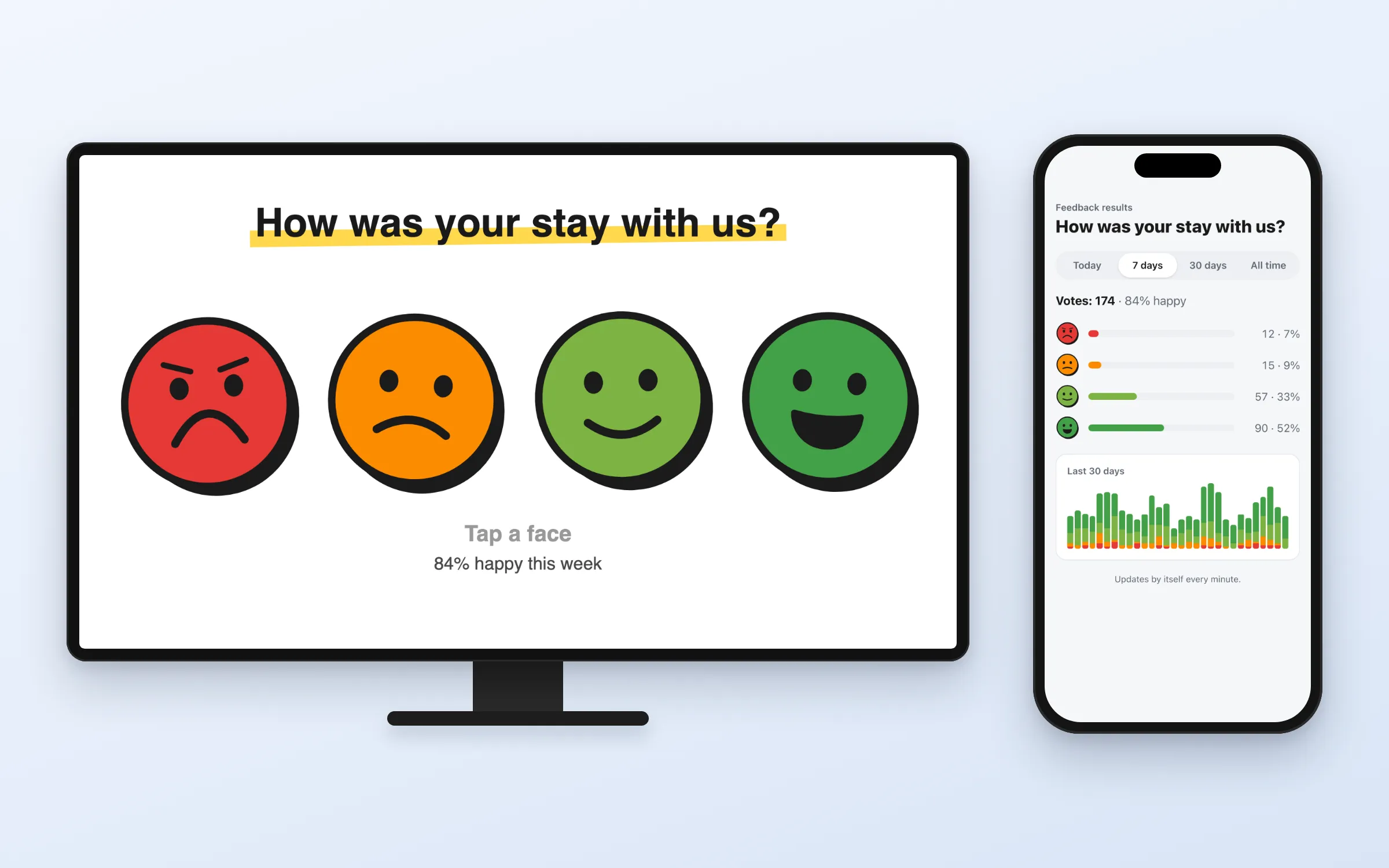
Fai una domanda come «Com’è andata la sua visita oggi?» con da tre a cinque faccine, da molto insoddisfatto a molto soddisfatto. Si tocca una faccina su uno schermo touch, oppure si inquadra il codice QR e se ne tocca una sul telefono, dove si può anche aggiungere un commento. In Play vedi i voti, la quota di soddisfatti e i commenti. Disponibile con tutti i piani.
Primi passi
Si configura tutto nell’editor: apri la playlist e la diapositiva del feedback. Quando hai finito, clicca su Pubblica.
Imposta il feedback
Aggiungere un feedback con faccine a una diapositiva
- Clicca su App e poi su Feedback con faccine sotto «Altre app» (oppure digitalo in «Cerca app»)
- Nella scheda Impostazioni scrivi la tua Domanda, oppure lasciala vuota per «Com’è andata la sua visita oggi?»
- In Come si lascia il feedback scegli Toccando lo schermo o Telefono (codice QR), e scegli il Numero di faccine
- Nella scheda Layout scegli un Layout e i colori. L’anteprima mostra come sarà
- Clicca su Crea feedback con faccine e poi su Pubblica
Il feedback riempie tutta la diapositiva.
Toccare lo schermo o votare con il telefono
- Toccando lo schermo è pensato per schermi touch e totem: si tocca una faccina sullo schermo, la faccina si illumina e lo schermo dice «Grazie!». Attiva Ottimizza per touchscreen nelle impostazioni dello schermo, così ogni tocco arriva alle faccine
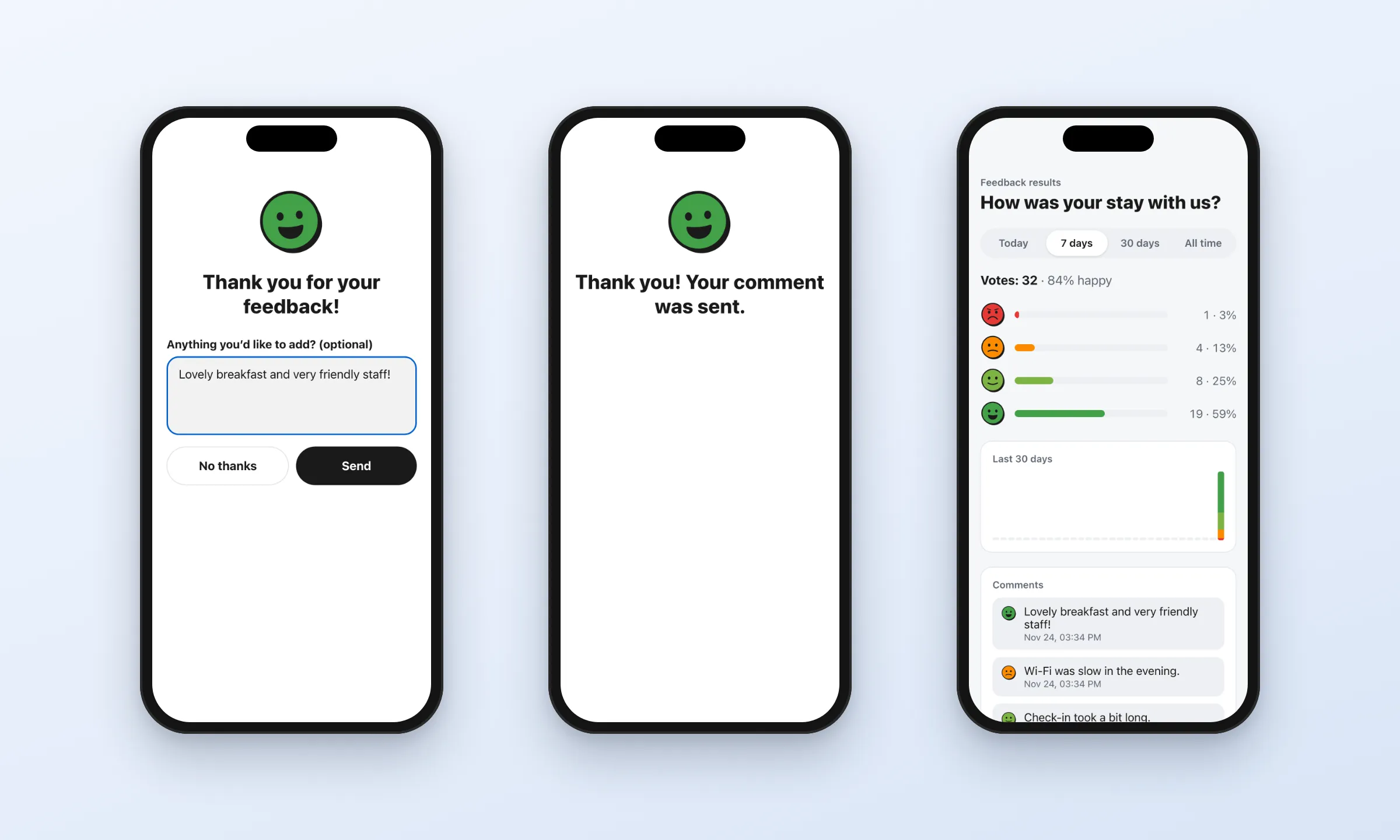
- Telefono (codice QR) funziona su qualsiasi schermo: si inquadra il codice QR e si tocca una faccina sul telefono. Poi si può aggiungere un commento, oppure toccare No, grazie
Scegliere le faccine e il loro layout
- In Numero di faccine scegli 3 (triste, neutra, contenta), 4 (nessuna faccina neutra, così si deve pendere da una parte) o 5 (tutti e cinque i livelli)
- Nella scheda Layout scegli un Layout: Adesivo, Morbido, Neon, Pixel o Classico, oppure uno di quelli decisi con schede grandi: Schede grandi, Riquadri grandi, Banner deciso o In evidenza deciso. Ogni layout imposta i colori di sfondo e di testo pensati per lui; cambiali dopo, se vuoi. I layout decisi hanno anche un Colore di accento
- Scegli un Carattere e la Lingua dello schermo e dei telefoni
Puoi cambiare il numero di faccine più avanti: i voti raccolti finora vengono conservati.
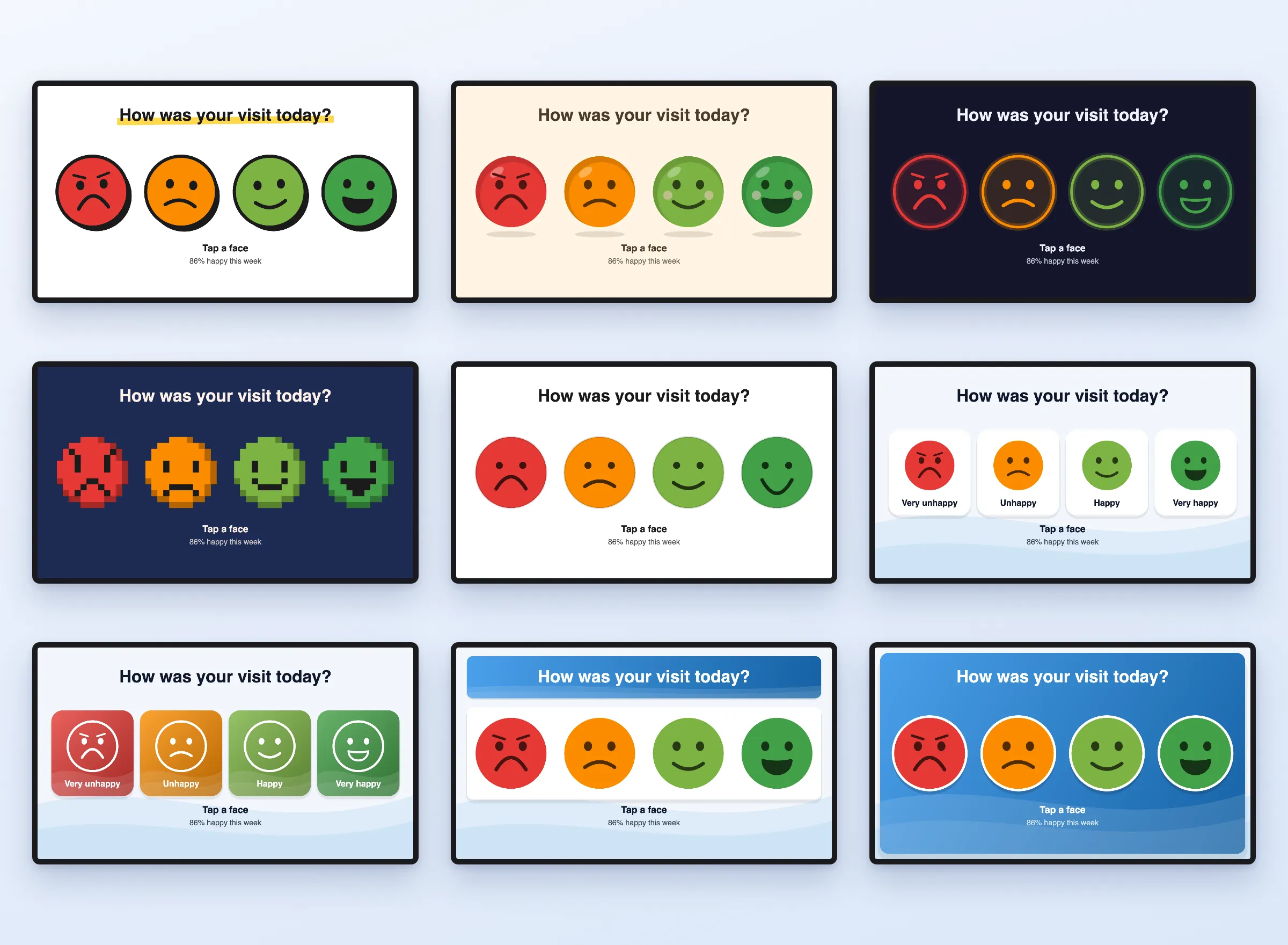
Mostrare i risultati sullo schermo
- Clicca sul feedback nella diapositiva
- Nelle Impostazioni app, sotto Impostazioni, attiva Mostra i risultati sullo schermo
Lo schermo mostra allora, sotto le faccine, la quota di voti soddisfatti degli ultimi 7 giorni, per esempio «94% di soddisfatti questa settimana».
Cambiare la domanda o il layout
- Clicca sul feedback nella diapositiva per selezionarlo
- Cambia quello che ti serve nelle Impostazioni app: Layout e i colori vengono dopo i risultati, la domanda e le altre impostazioni sono sotto Impostazioni. Le modifiche vengono salvate subito
- Clicca su Pubblica
Smettere di raccogliere feedback
- Clicca sul feedback nella diapositiva e disattiva Feedback aperto sotto Impostazioni, nelle Impostazioni app
- Clicca su Pubblica
Le faccine restano sullo schermo, in grigio, e il codice QR scompare. I risultati vengono conservati. Riattiva l’opzione per raccogliere altri feedback.
I tuoi risultati
Vedere i risultati
- Clicca sul feedback nella diapositiva: i Risultati sono in alto nelle Impostazioni app
- Oppure apri Analitica nel menu e la scheda Feedback con faccine: elenca tutti i tuoi feedback con faccine con i voti di questa settimana. Cliccane uno per vedere i suoi risultati
Scegli Oggi, 7 giorni, 30 giorni o Sempre per vedere il numero di voti, la quota di voti soddisfatti e i voti per faccina. Sotto ci sono i voti per giorno degli ultimi 30 giorni e, con Telefono (codice QR), gli ultimi commenti.
Condividere i risultati con qualcuno
- Clicca sul feedback nella diapositiva. Nelle Impostazioni app, sotto Link ai risultati, clicca su Crea un link ai risultati
- Clicca su Copia link e mandalo
Chiunque abbia il link vede i risultati e i commenti senza accedere, e non può modificare nulla. La pagina si aggiorna da sola ogni minuto. Clicca su Nuovo link per far smettere di funzionare il vecchio link, oppure su Disattiva link per smettere di condividere.
Scaricare i voti
- Clicca sul feedback nella diapositiva. Sotto Risultati, nelle Impostazioni app, clicca su Scarica CSV
Ottieni tutti i voti in un solo file che si apre in Excel o Google Sheets: la sua ora, la sua faccina e il punteggio da 1 a 5, se arriva dallo schermo o da un telefono, e il suo commento.
Azzerare i risultati
- Clicca sul feedback nella diapositiva. Sotto Risultati, nelle Impostazioni app, clicca su Azzera i risultati e conferma
Tutti i voti e i commenti raccolti finora vengono eliminati, per esempio prima di una nuova stagione. L’operazione non si può annullare, quindi scaricali prima se vuoi conservarli.
Opzioni
Clicca sul feedback nella diapositiva per cambiare queste opzioni nelle Impostazioni app. È tutto in un’unica vista, con i risultati in alto.
Impostazioni
| Opzione | Cosa fa |
|---|---|
| Domanda | Fino a 140 caratteri. Se è vuota, mostra «Com’è andata la sua visita oggi?» nella lingua dello schermo |
| Testo che invita a toccare | La riga mostrata con le faccine, sullo schermo e sui telefoni. Vuoto mostra «Tocchi una faccina» nella lingua dello schermo |
| Come si lascia il feedback | Toccando lo schermo: si tocca una faccina sullo schermo. Telefono (codice QR): si inquadra il codice e si tocca una faccina sul telefono, e si può aggiungere un commento |
| Numero di faccine | 3: triste, neutra, contenta. 4: nessuna faccina neutra. 5: tutti e cinque i livelli |
| Mostra i risultati sullo schermo | La quota di voti soddisfatti degli ultimi 7 giorni, sotto le faccine |
| Feedback aperto | Disattivato: le faccine restano, in grigio, e i risultati vengono conservati |
| Animazioni | Disattivato: le faccine restano ferme, per uno schermo che fatica a starci dietro. Un tocco riempie comunque lo schermo con il colore della faccina |
Layout
| Opzione | Cosa fa |
|---|---|
| Layout | Adesivo, Morbido, Neon, Pixel, Classico, Schede grandi, Riquadri grandi, Banner deciso o In evidenza deciso, con i colori pensati per il layout |
| Sfondo, Testo e Colore di accento | I colori dello schermo e della pagina sul telefono. Il Colore di accento è solo per i layout decisi |
| Carattere | Il carattere della domanda e delle parole sullo schermo |
| Testo sotto il codice QR | Solo con Telefono (codice QR). Fino a 60 caratteri. Se è vuoto, mostra «Inquadra per lasciare un parere» |
| Lingua | La lingua dello schermo e dei telefoni |
Domande frequenti
Voti
Cosa conta come soddisfatto?
La quota di soddisfatti sono i voti delle faccine Soddisfatto e Molto soddisfatto sul totale dei voti del periodo. «Questa settimana» sullo schermo significa gli ultimi 7 giorni.
Una persona può votare più e più volte?
Dal telefono no: un telefono può votare una volta ogni 10 minuti, quindi un cliente che torna conta di nuovo più tardi. Il codice QR sullo schermo cambia ogni 15 minuti, così una sua foto condivisa online smette di funzionare. Su uno schermo touch, lo schermo aspetta un momento dopo ogni tocco prima di accettare il successivo.
Serve un’app?
No. Il codice QR apre una pagina web nel browser del telefono. Non si installa niente, non ci si registra e non si dà il proprio nome.
Per quanto tempo vengono conservati i voti?
Per 400 giorni, oppure finché non li azzeri. Scaricali come file CSV per conservarli più a lungo.
Schermi
Quali piani includono il Feedback con faccine?
Tutti i piani, compreso Essential.
Più schermi possono raccogliere lo stesso feedback?
Sì. Ogni schermo che riproduce la diapositiva mostra la stessa domanda, e tutti i loro voti si sommano in un unico insieme di risultati. Per avere i risultati per luogo, aggiungi un feedback con faccine separato alla playlist di ogni luogo.
I tocchi sulle faccine non vengono registrati sul mio schermo touch
Attiva Ottimizza per touchscreen nelle impostazioni dello schermo in Play, così ogni tocco arriva alle faccine, e controlla che il feedback sia impostato su Toccando lo schermo.
Le faccine si muovono a scatti sul mio schermo
Disattiva Animazioni sotto Impostazioni, nelle Impostazioni app, e clicca su Pubblica. Le faccine restano ferme, cosa più leggera per un player vecchio o lento. Un tocco riempie comunque lo schermo con il colore della faccina.
Il feedback con faccine funziona offline?
No. Lo schermo e i telefoni hanno bisogno di una connessione a internet perché i voti possano essere contati.